
Riassunto:
L'aggiornamento facoltativo di Windows 11 KB5132057 rilasciato da Microsoft il 21 novembre offre una funzione di ricerca di Windows completamente ristrutturata. La nuova funzione di ricerca utilizza l'interfaccia nativa WinUI 3, che si apre più velocemente, i risultati sono presentati in un unico elenco e consente agli utenti di regolare la luminosità, attivare il Bluetooth e altre impostazioni di sistema direttamente dalla casella di ricerca. Questa funzionalità verrà gradualmente implementata su Windows 11 25H2 e 26H2. Se ancora non lo vedi dopo l'aggiornamento, puoi abilitarlo manualmente tramite ViVeTool.
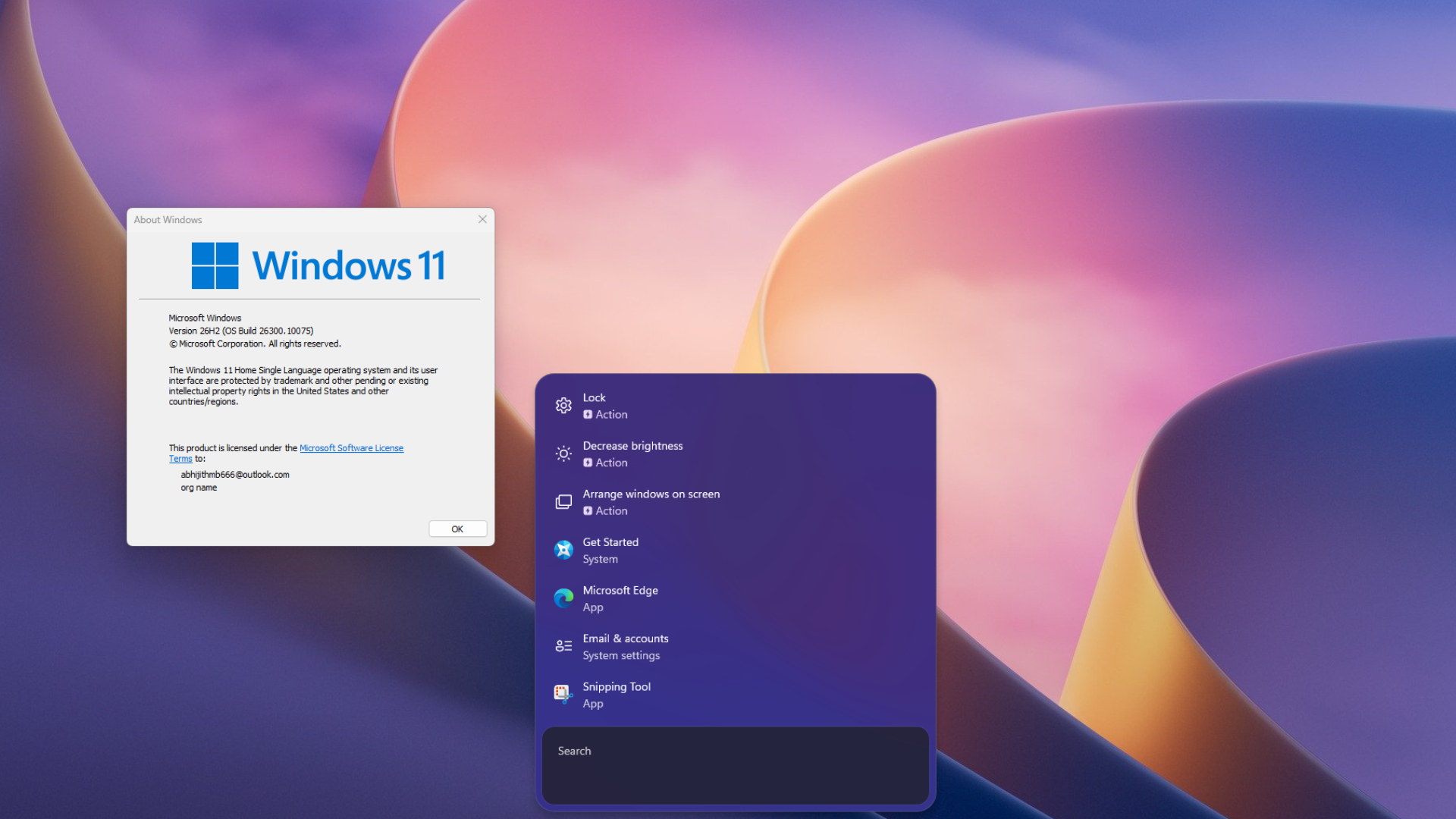
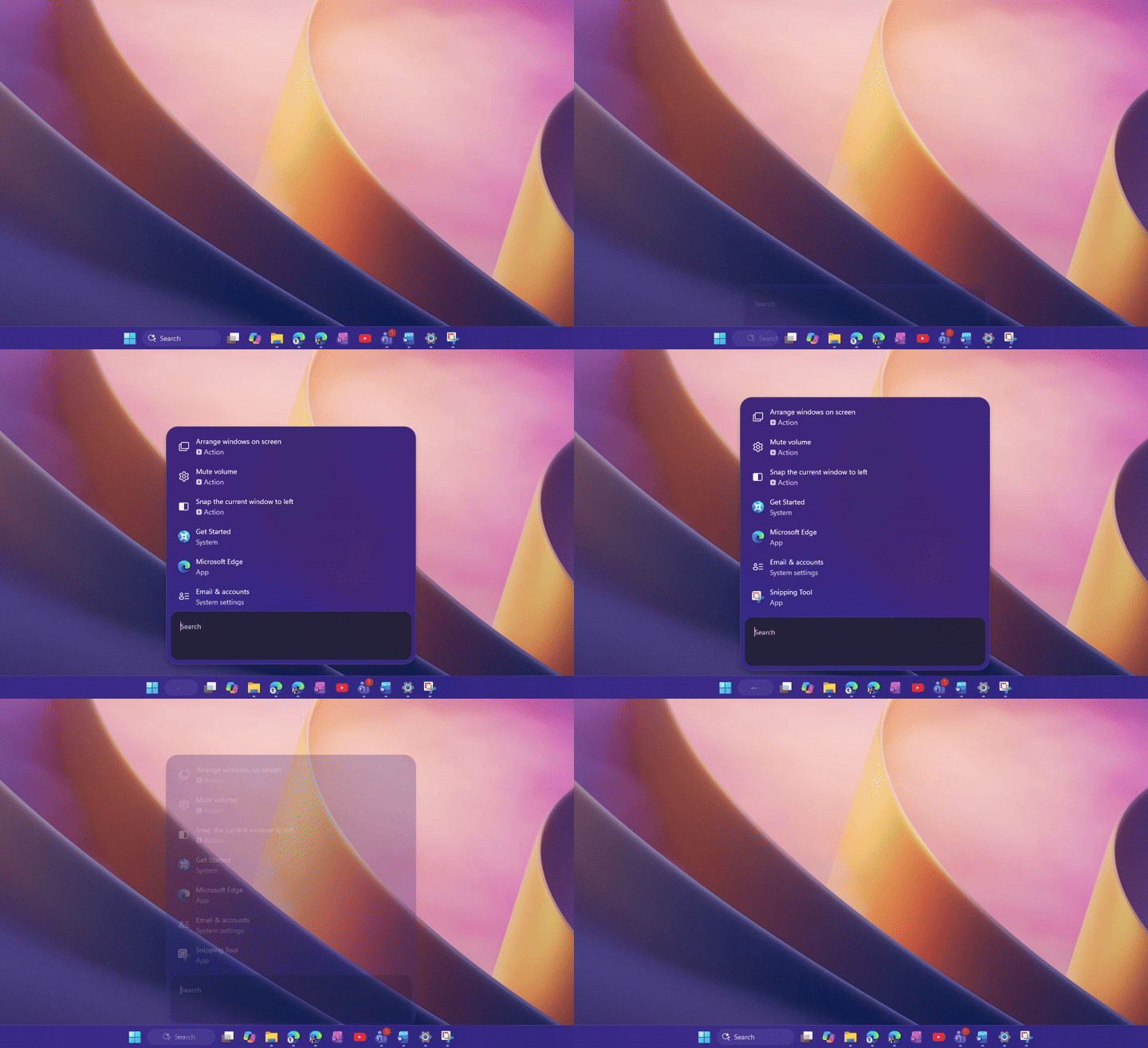
L'installazione di KB5132057 e l'imposizione di nuove ricerche si tradurranno in una delle esperienze più fluide nel sistema operativo. Le nuove ricerche si aprono istantaneamente, con una rapida animazione di rimbalzo, e non c'è più il leggero ritardo riscontrato dalle ricerche più vecchie durante la digitazione.
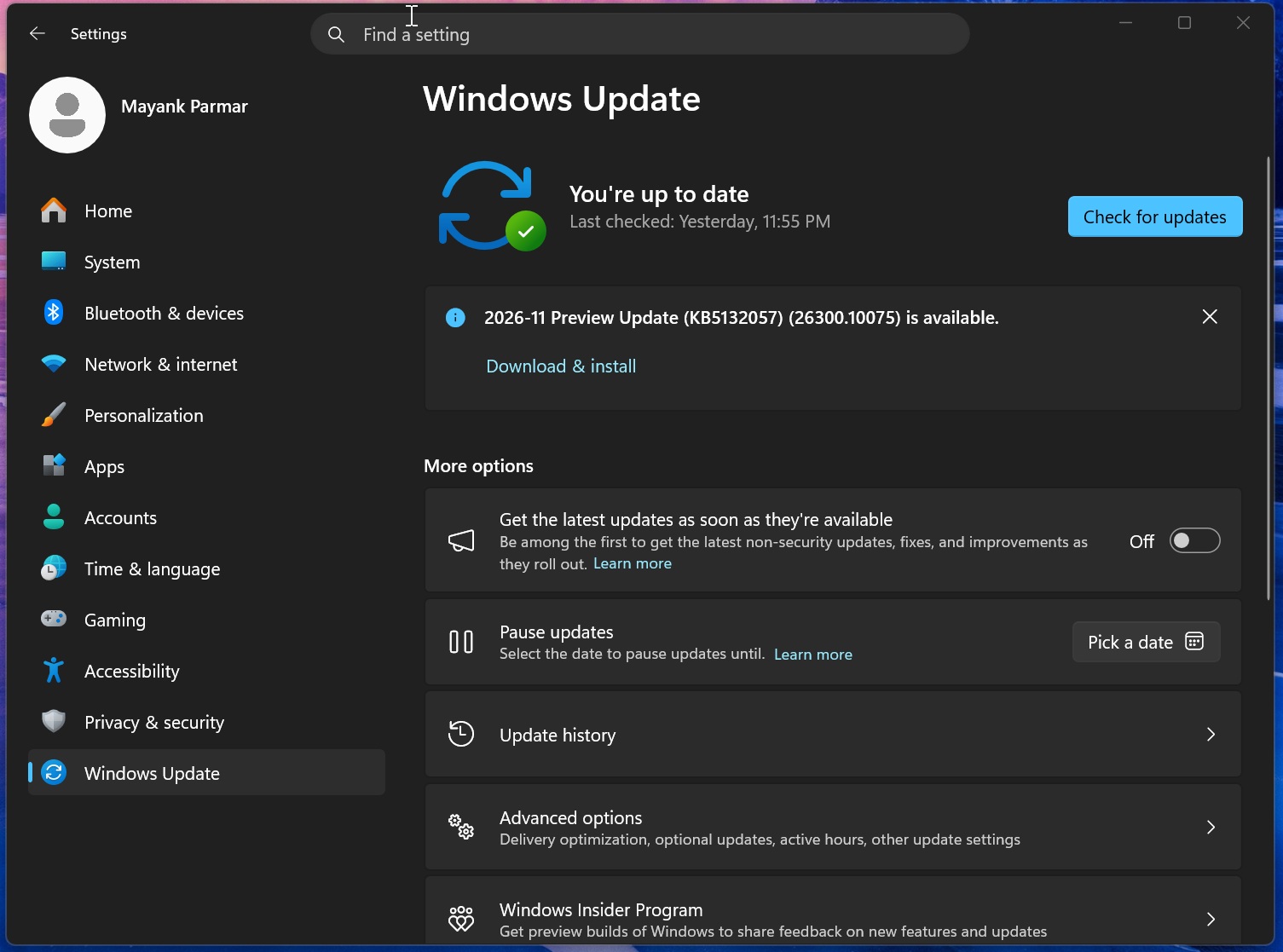
A causa della politica di push delle funzionalità controllate di Microsoft, alcuni computer potrebbero temporaneamente non essere in grado di eseguire nuove ricerche anche se sono installati aggiornamenti opzionali. Tuttavia, il codice pertinente è stato inserito nel sistema con l'aggiornamento e gli utenti devono solo attivare l'interruttore corrispondente. I passaggi specifici sono: Innanzitutto, attiva "Ricevi gli ultimi aggiornamenti il prima possibile" in "Windows Update" in "Impostazioni", fai clic su Controlla aggiornamenti e installa "Aggiornamento anteprima novembre 2026 (KB5132057)", quindi riavvia il computer. Gli utenti possono premere i tasti Win più R e inserire winver per confermare che la versione del sistema è 26300.10075 (26H2) o 26200.10075 (25H2); se è ancora 24H2, è necessario prima aggiornarlo a 25H2 o 26H2.
Quindi, gli utenti devono scaricare l'ultima versione dalla pagina GitHub ufficiale di ViVeTool ed estrarre il pacchetto compresso nella cartella ViVeTool sull'unità C. Quindi aprire il prompt dei comandi come amministratore, immettere cd C:ViVeTool e premere Invio, quindi eseguire i seguenti comandi in sequenza: vivetool /enable /id:61161304 e vivetool /enable /id:58381341. Il primo ID viene utilizzato per abilitare il feature pack nell'aggiornamento di novembre e il secondo viene utilizzato per abilitare il nuovo Windows Search. Se desideri abilitare anche ricerche più veloci e basate su indice per "Questo PC" in Esplora file, puoi eseguire anche vivetool /enable /id:61188158; tuttavia, questo comando non è necessario per la nuova ricerca sulla barra delle applicazioni.
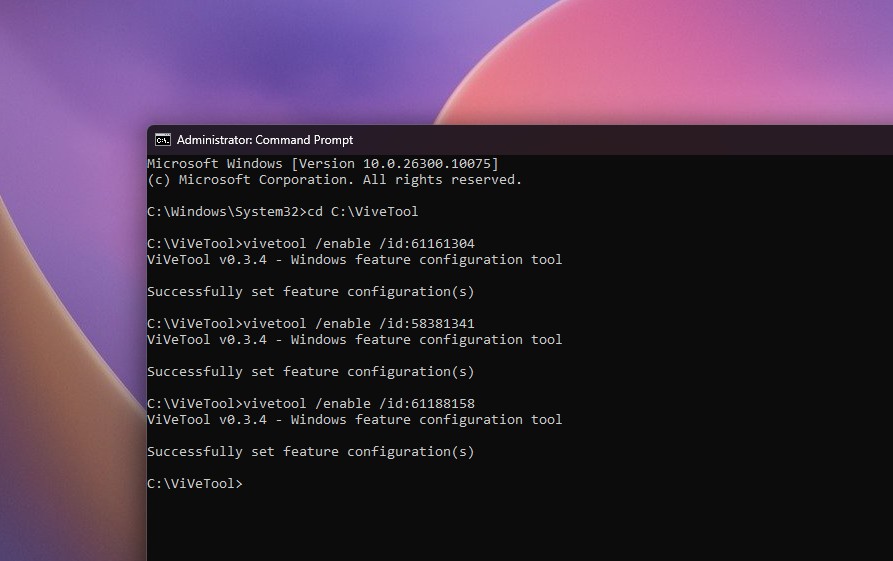
Dopo l'esecuzione di ogni comando, l'interfaccia dovrebbe visualizzare "Configurazione/i delle funzionalità impostata correttamente". Dopo aver completato l'operazione, riavvia il computer, fai clic sull'icona di ricerca sulla barra delle applicazioni o premi Win + S per visualizzare la nuova ricerca. È importante notare che le nuove ricerche attualmente si apriranno solo dalla parte inferiore centrale dello schermo, anche se la barra delle applicazioni si trova a destra. Se l'utente cambia idea, la funzione può essere disattivata sostituendo /enable con /disable nel comando precedente e riavviando. ViVeTool abiliterà funzioni che Microsoft non ha ancora distribuito su dispositivi specifici e il relativo ID potrebbe anche non essere più valido negli aggiornamenti successivi, quindi gli utenti dovrebbero valutare da soli i rischi di utilizzo.
Esistono differenze significative tra la nuova ricerca e la vecchia versione. La vecchia versione della ricerca era un pannello di grandi dimensioni con un elenco di risultati sulla sinistra e un riquadro di anteprima più grande sulla destra; quando si utilizzava la barra delle applicazioni verticale, c'era molto spazio sprecato sotto i risultati della ricerca. La nuova versione utilizza un elenco compatto, la casella di ricerca è in basso e la dimensione dell'interfaccia si adatta automaticamente in base al numero di risultati. Microsoft ha ricostruito la funzionalità con WinUI 3 e afferma che questa base moderna rende le ricerche di Windows più veloci e utilizza le risorse in modo più efficiente. Microsoft ha anche spiegato che eliminare il riquadro di anteprima ha senso perché la stragrande maggioranza dei clic nell'esperienza corrente proviene dall'elenco dei risultati a sinistra.
La vecchia versione della ricerca viene eseguita in base a WebView2 e chiamerà indirettamente Microsoft Edge quando viene aperta. Microsoft ha affermato che la nuova ricerca è completamente nativa e progettata per le prestazioni. A seconda dello scenario di utilizzo, l'utilizzo della memoria può essere ridotto dal 15% al 20% circa. L'autore del rapporto ha dichiarato di essere disgustato dalle applicazioni web in Windows, quindi accoglie molto favorevolmente questo cambiamento; dopo il test, la nuova ricerca non contiene più l'elemento WebView2.
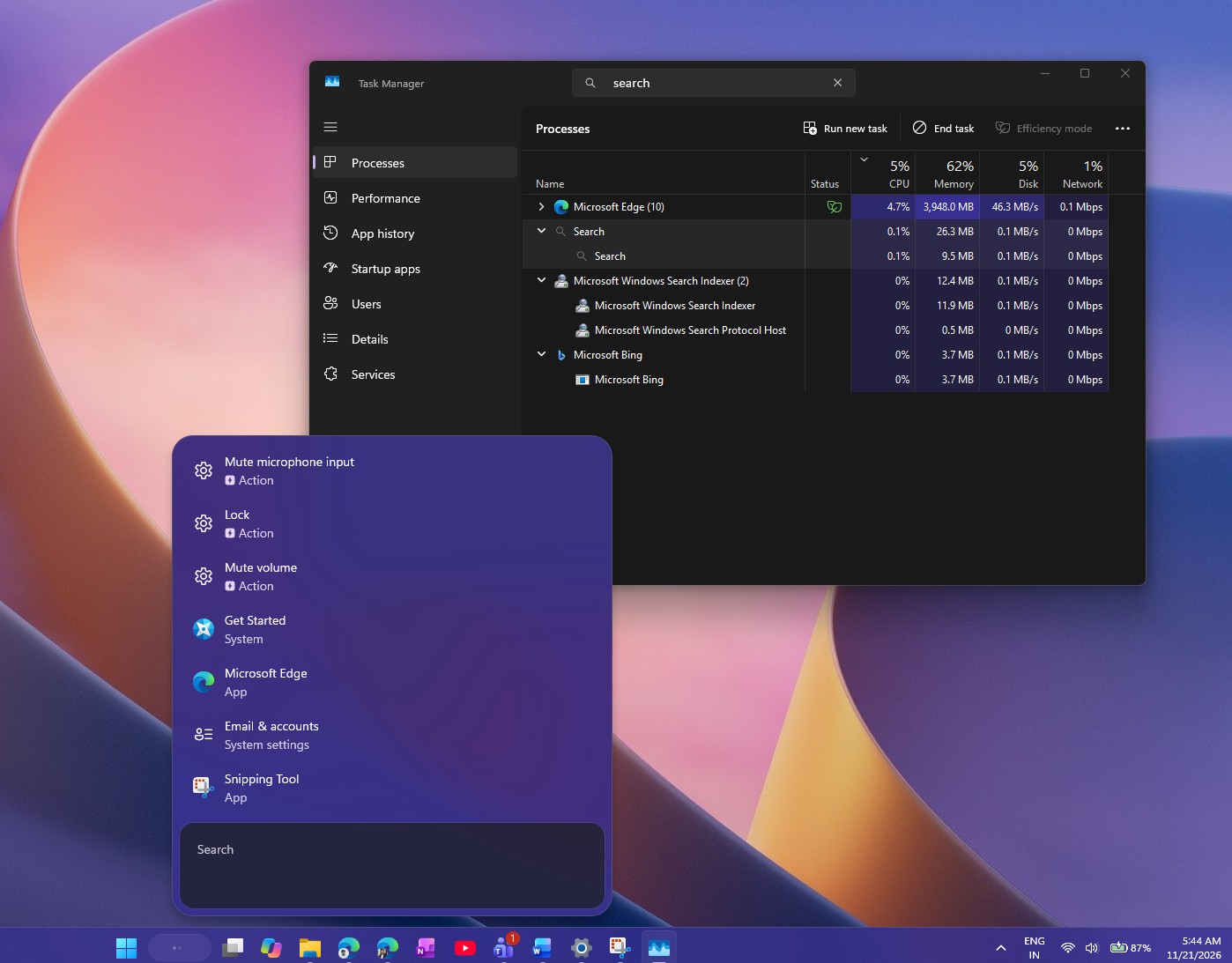
Microsoft non si è fermata alla ricostruzione dell'interfaccia, ma ha anche aggiunto operazioni inline alla ricerca. Gli utenti possono completare le attività direttamente nei risultati di ricerca senza dover passare alla pagina delle impostazioni. Ad esempio, Microsoft ha affermato che gli utenti possono eseguire operazioni come "passare alla modalità oscura", "attivare il Bluetooth", "oscurare lo schermo", "disattivare" e "ridurre a icona tutte le finestre" tramite la ricerca. Durante i test, "aumenta luminosità" e "diminuisci luminosità" appaiono come azioni suggerite e trascinando il cursore è possibile modificare la luminosità dello schermo.
La nuova ricerca mostra anche anteprime e dettagli dei file, incluso quando il file è stato modificato l'ultima volta, dove è stato salvato e chi lo ha creato, e fornisce risposte rapide a domande su meteo, azioni e fatti. È stata inoltre migliorata la gestione degli errori di ortografia e dei sinonimi, ad esempio digitando "blutooth" e trovando comunque "Bluetooth". Se il telefono Android è connesso al computer tramite "Connessione mobile", gli utenti possono anche effettuare chiamate, inviare messaggi di testo dalla ricerca e utilizzare operazioni mobili come "Trova telefono" e "Non disturbare"; queste funzioni richiedono un telefono cellulare supportato. In precedenza, la nuova ricerca poteva aprire le applicazioni Android dal telefono tramite "Connessione mobile".
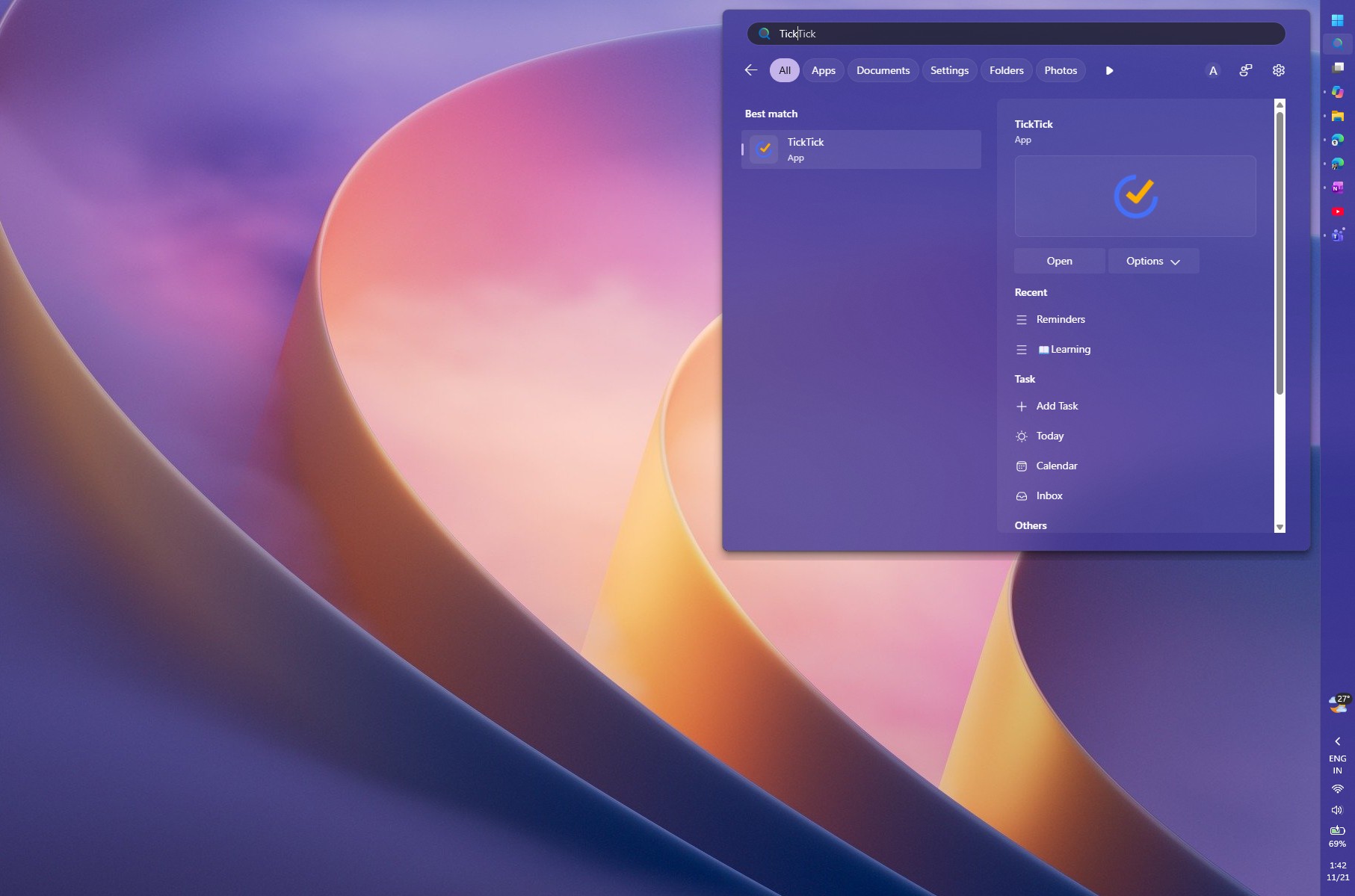
Tuttavia, la nuova ricerca attualmente supporta solo l'inglese e può essere aperta solo dalla barra delle applicazioni; durante la ricerca dal menu Start, entrerai comunque nella vecchia esperienza. Questi miglioramenti si basano su mesi di modifiche continue alle funzionalità di ricerca di Microsoft. Microsoft ha precedentemente testato un passaggio per rimuovere i risultati di Bing dalle ricerche, quindi ha ripulito i riquadri MSN e i contenuti di curiosità sulla home page della ricerca e ha lanciato ricerche più veloci e senza Bing nell'aggiornamento di agosto.
La nuova ricerca presenta ancora una limitazione preoccupante: per gli utenti con una barra delle applicazioni verticale, la vecchia ricerca rispetta la posizione della barra delle applicazioni, mentre la nuova ricerca ignora questa impostazione e si apre sempre dal centro inferiore dello schermo, interrompendo la continuità visiva e operativa. Microsoft è a conoscenza di questo problema e ha dichiarato in un annuncio del 7 ottobre che sta anticipando l'introduzione della nuova ricerca nel menu Start e rendendola naturalmente adattabile alle diverse posizioni della barra delle applicazioni e configurazioni di Windows.
Commenti