
Riassunto:
È stato precedentemente riferito che Microsoft porterà una funzione indicatore simile a quella fornita da PowerToys al puntatore del mouse di Windows 11. Il puntatore del mouse viene utilizzato principalmente per aiutare gli utenti a posizionare rapidamente il mouse su schermi ad alta risoluzione e schermi hairtail. Ora questa funzionalità è stata lanciata nell'ultima versione beta.
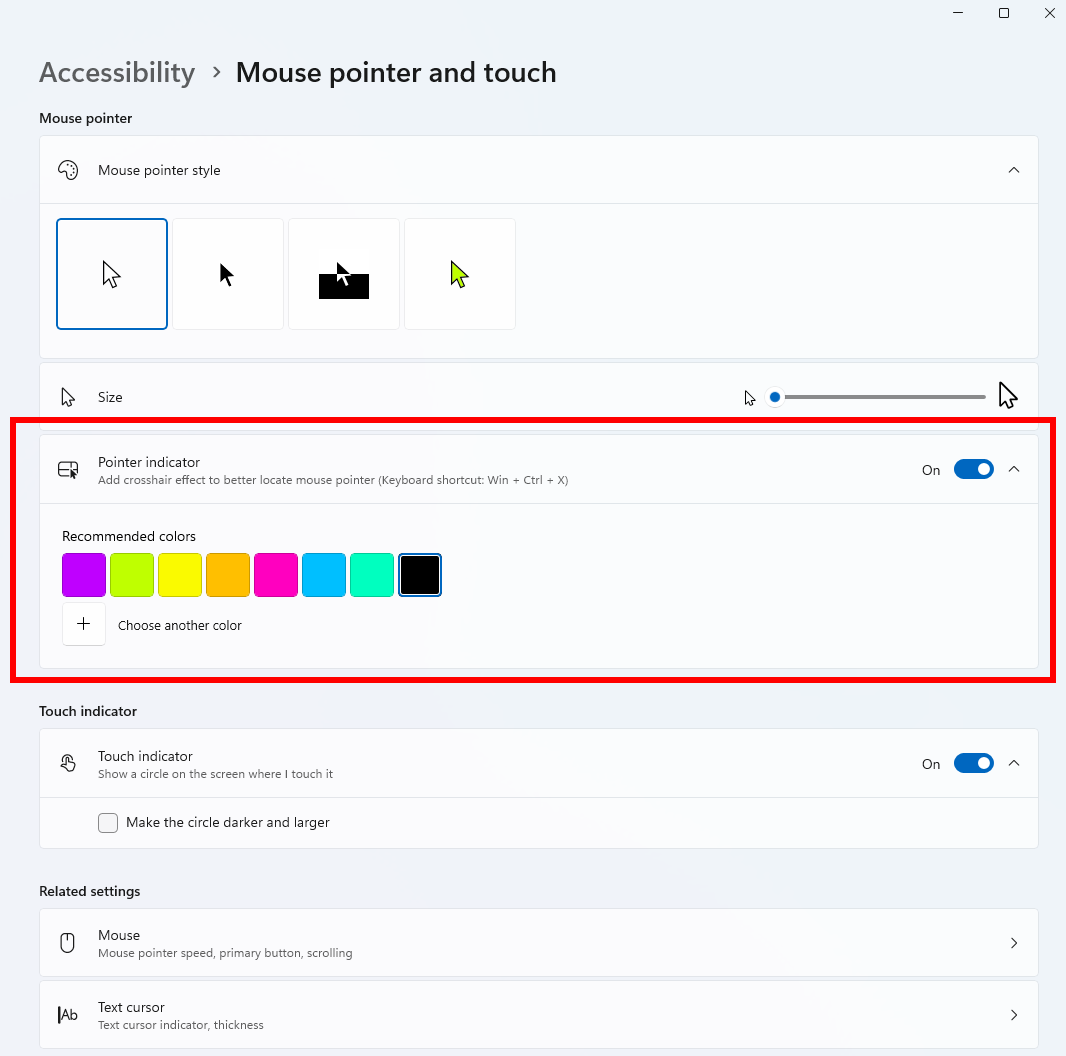
Personalizza il colore del puntatore del mouse:
In Windows 11 Beta Build 26220.9568, Microsoft ha aggiunto una funzione personalizzata per il colore del mouse alla funzione di accessibilità. Lo scopo principale di questa funzione è aiutare gli utenti con disabilità visive come il daltonismo a passare a colori diversi per migliorare gli effetti visivi. Gli utenti ordinari possono anche personalizzare i colori del mouse secondo necessità.
Oltre ai molteplici colori preimpostati dal sistema, gli utenti possono anche personalizzare completamente i colori. Microsoft fornisce la selezione del colore RGB e del valore del colore HEX per soddisfare le esigenze di preferenza del colore di diversi utenti. Impostazioni in: Impostazioni di Windows 11, Accessibilità, Puntatore e tocco del mouse, Colori personalizzati.
Puntatore del mouse:
La seconda funzione è il puntatore del mouse. Una volta attivata, questa funzione viene attivata dal tasto Ctrl. Quando si preme il tasto Ctrl, attorno al mouse verrà visualizzata una grande apertura nera che si restringe verso l'interno. Viene utilizzato per visualizzare rapidamente la posizione del mouse sullo schermo ed evitare il problema di trovare il mouse sugli schermi hairtail o sugli schermi ad alta risoluzione.
Attualmente Microsoft non fornisce attivatori di tasti di scelta rapida personalizzati, quindi dopo l'attivazione, l'apertura verrà visualizzata quando gli utenti toccano accidentalmente Ctrl. Se imposti Ctrl come tasto di scelta rapida per altri scopi, ricordati di modificarlo nel software corrispondente per evitare di attivare e visualizzare costantemente l'apertura dell'indicatore.
Questa funzione si trova in: Impostazioni di Windows 11, Accessibilità, Puntatore e tocco del mouse, Indicatore del mouse. Dopo aver attivato questa opzione, premi Ctrl per testare. In circostanze normali, verrà visualizzato un grande anello nero, ma lo stile attuale di questo anello è relativamente brutto e Microsoft potrebbe dover ottimizzarlo in seguito.
Commenti