
Riassunto:
"Se utilizzi già iOS 26, ti consiglio di eseguire l'aggiornamento a iOS 27 quando verrà rilasciata la versione ufficiale." Questo è il consiglio dato a tutti dal super ragazzo tre mesi fa dopo aver provato la versione Beta di iOS 27. Stavo ancora pensando a quanto è bello, come posso dirlo come se avessi ricevuto dei soldi da Apple... Proprio nei giorni scorsi è stata lanciata anche la versione ufficiale di iOS 27. Dopo aver utilizzato la versione beta per più di sei mesi, devo mostrarti come funziona la versione ufficiale.
E non ho provato la nuova serie iPhone 18 Pro (sicuramente non perché non me lo posso permettere). Questa volta è completamente diverso. Abbiamo tirato fuori un iPhone 14 Plus dalla libreria e lo abbiamo aggiornato direttamente a iOS 27.
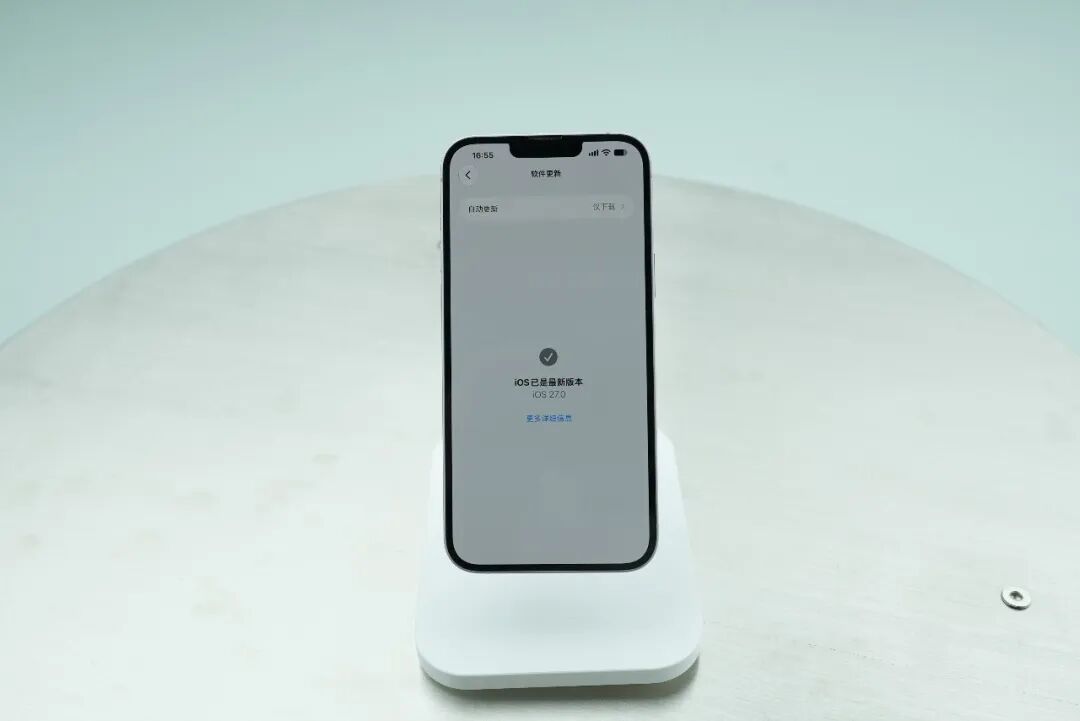
Il motivo è che oggigiorno molti amici dell'acqua hanno riferito di non potersi permettere un nuovo iPhone. E quello vecchio?
Quindi, questa ondata di test sui vecchi modelli può anche consentire agli utenti di vecchi modelli di vedere se hanno bisogno di aggiornare iOS 27. Quanti anni può durare il vecchio iPhone nelle loro mani?
>/ # modelli supportati da iOS 27
Prima di tutto, non tutti i vecchi iPhone possono essere aggiornati all'ultima versione di iOS 27: il primo passo da compiere è vedere se l'iPhone che hai in mano è nell'elenco degli adattamenti per iOS 27.
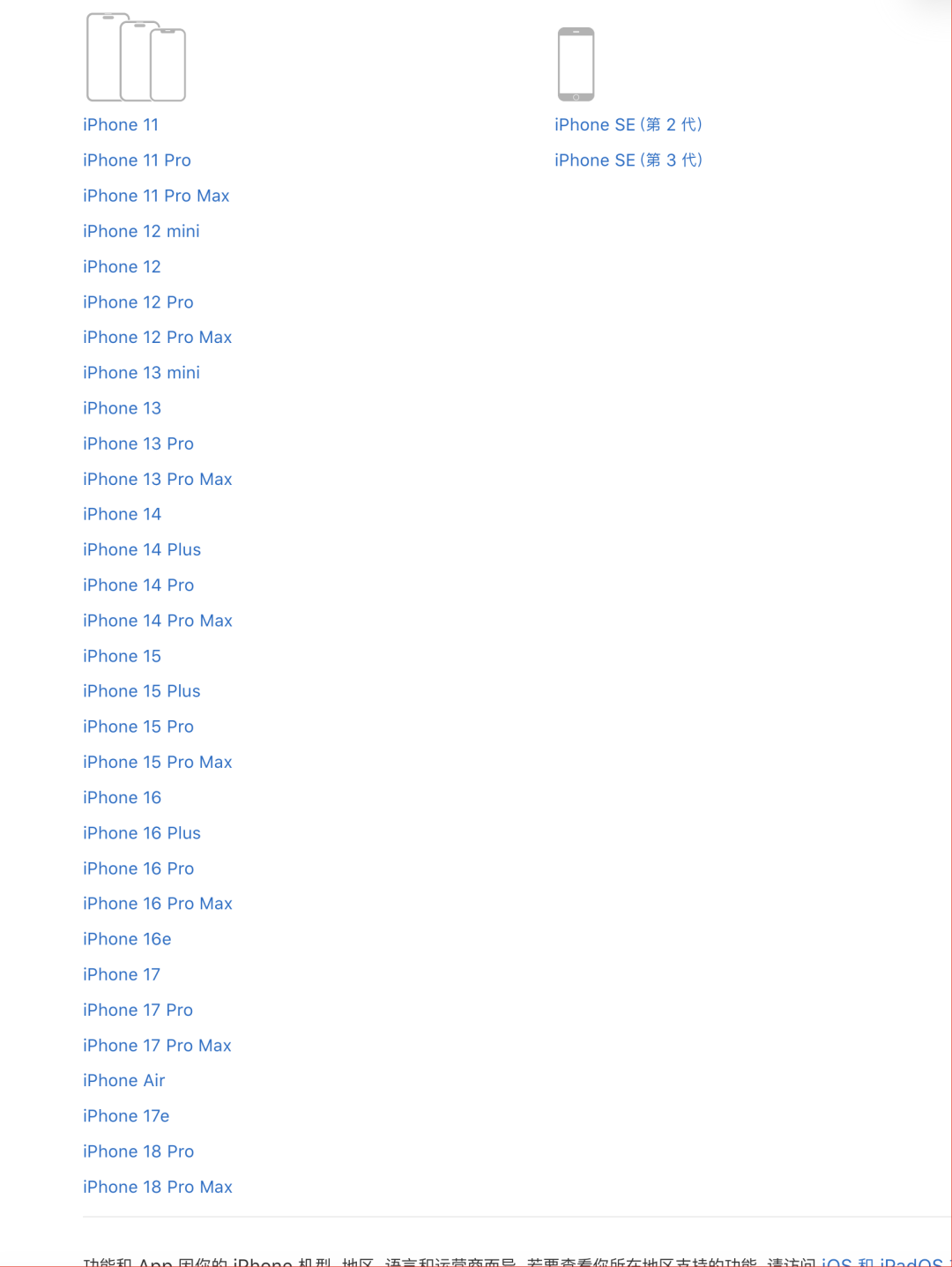
Ma Apple merita di essere Apple: secondo il sito web ufficiale di Apple, questo aggiornamento della versione ufficiale di iOS27 supporta il maggior numero di modelli aggiornati di sempre. La serie digitale supporta fino alla generazione di iPhone 11 di sette anni fa e possono essere utilizzati anche iPhone SE di seconda e terza generazione.
Dopo aver confermato che il tuo telefono rientra nell'intervallo supportato, fai clic su Impostazioni-Generali-Aggiornamento software e vai al banner sottostante per visualizzare i dettagli dell'aggiornamento. Il resto aspetta solo di fare clic su "Riavvia ora".
>/ # Adattamento alla fluidità
La prima cosa che Tony deve fare dopo essere entrato nel sistema, ed è probabilmente la cosa che innumerevoli agenti di polizia devono chiedere, è: "Vuoi vedere la carta?"
Abbiamo confrontato la situazione reale di 14 Plus e 18 Pro Max nello scorrimento del desktop, nello scorrimento delle applicazioni integrate nel sistema e nello scorrimento delle applicazioni del flusso di informazioni di terze parti.
Si può vedere che anche per i modelli antichi come il 14 Plus, dopo l'aggiornamento, lo scorrimento di base sostanzialmente non si blocca.
Ovviamente, poiché il 14 Plus ha ancora uno schermo a 60Hz, sicuramente non sembra fluido come gli altri due.
Abbiamo anche utilizzato telecamere ad alta velocità per osservare attentamente la velocità di avvio delle applicazioni dei prossimi tre computer su iOS 27.
Come potete vedere, il divario tra iPhone 14 Plus e iPhone 14 Plus a questo riguardo è ancora evidente.
Fortunatamente, il livello di animazione di iOS 27 è ancora online. Sebbene la velocità di apertura dell'APP 14 Plus non sia così elevata, l'animazione di apertura non è compromessa. Animazioni più ricche e coerenti allevieranno anche la "sensazione di balbettio" sperimentata dagli utenti durante l'utilizzo reale.
Tuttavia, garantire uno scorrimento fluido e senza ritardi durante l'apertura delle app è ancora il primo passo. iOS 27 ha aggiornato molti progetti ed esperienze funzionali a livello di sistema. È anche importante se il 14 Plus e gli altri vecchi stick Gulu possano trarre vantaggio da questi aggiornamenti.
>/ #Punto di aggiornamento
Rivediamo innanzitutto brevemente i punti di aggiornamento di iOS 27:
Molti di questi vi abbiamo già presentato alla WWDC 2026, come le sveglie natalizie, le finestre a specchio regolabili per iPhone, i widget desktop di grandi dimensioni e l'acclamata sicurezza dei bambini.
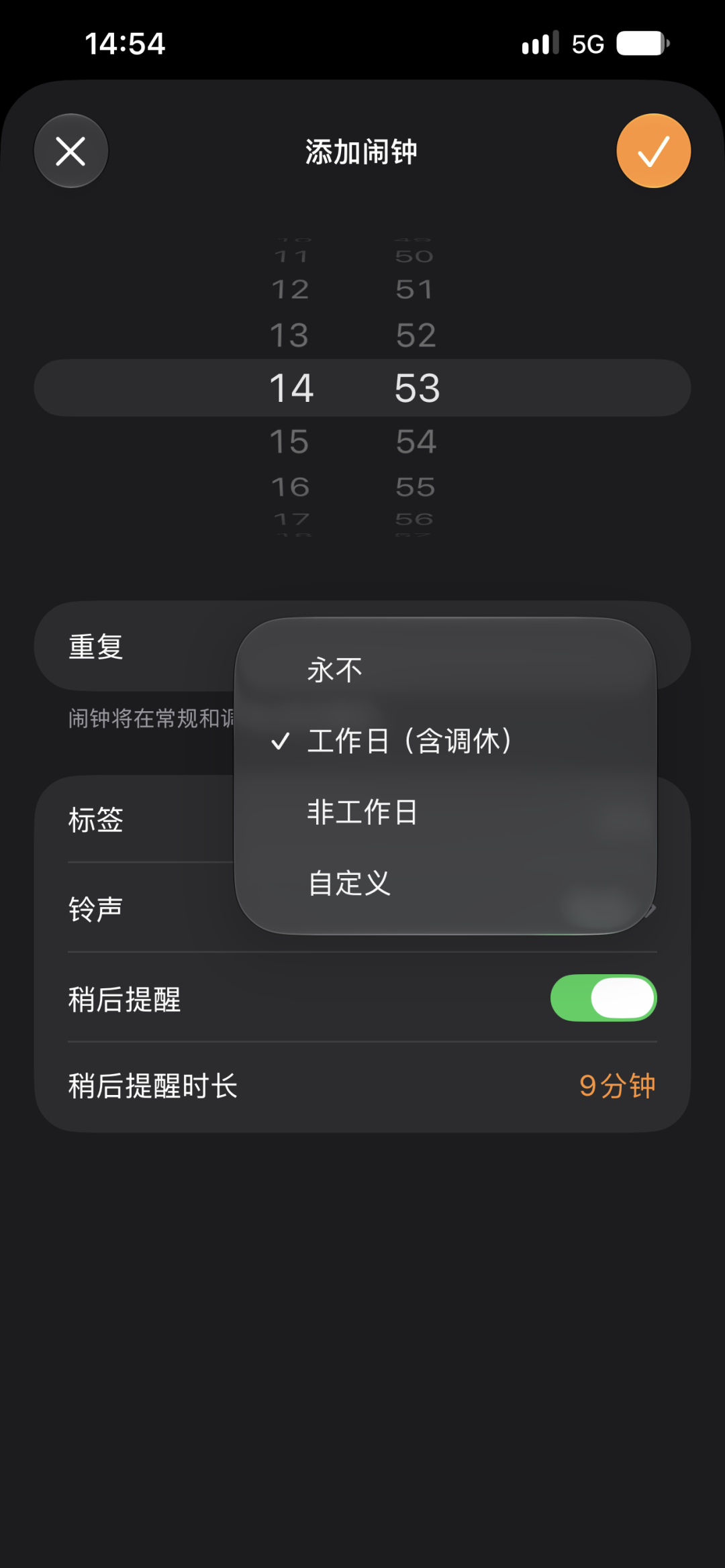
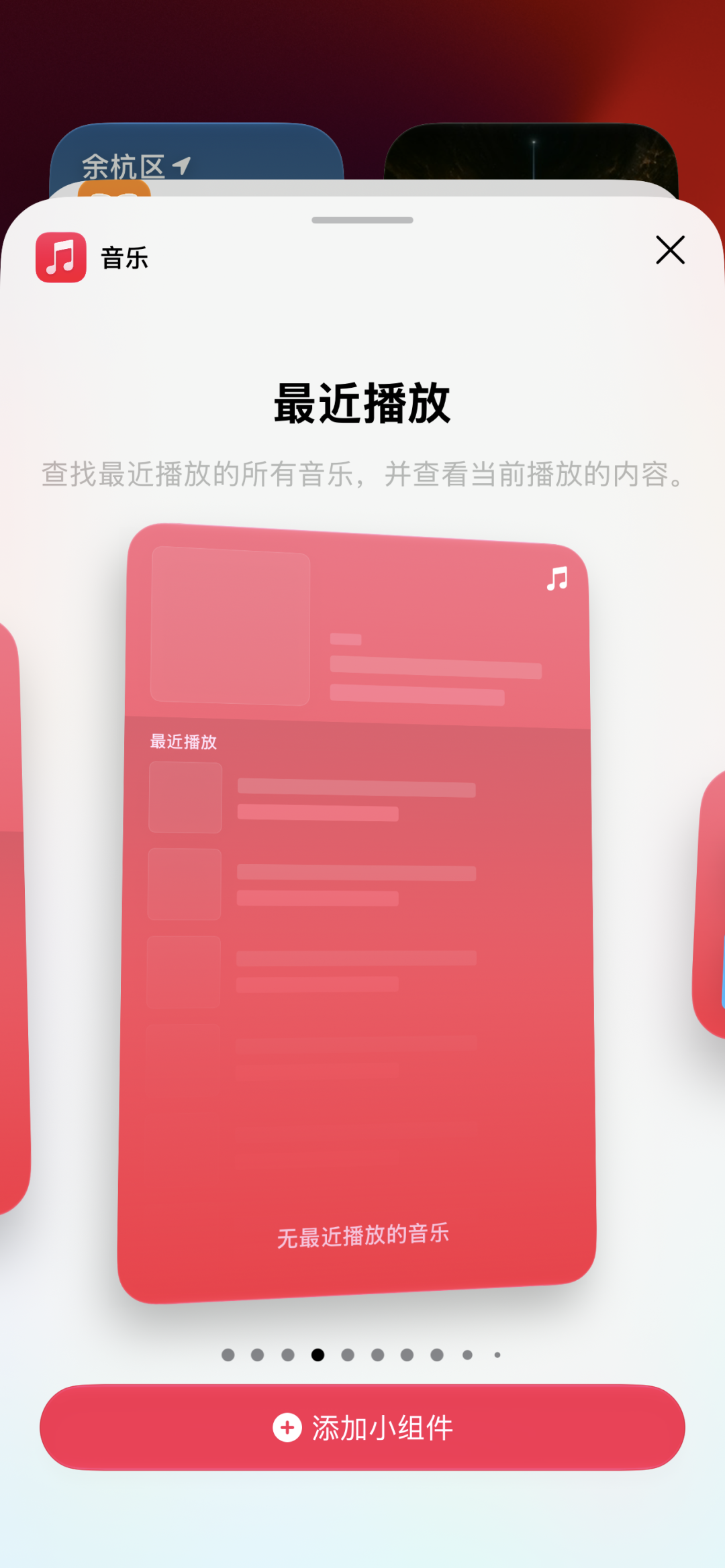
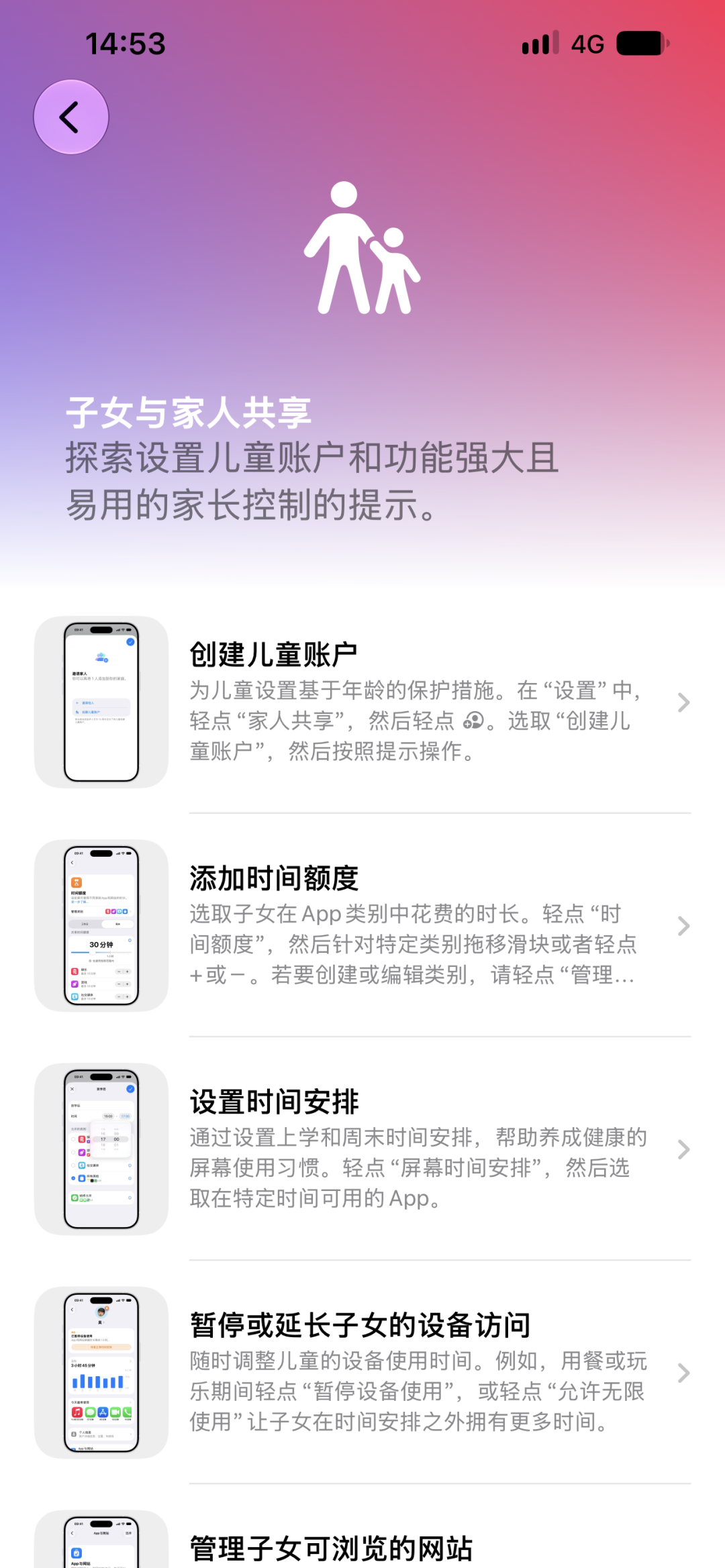
Non solo, abbiamo anche scoperto tante nuove funzionalità aggiunte alla versione ufficiale.
>/ # Design dell'interfaccia utente, vetro liquido, Smart Island e Siri
Iniziamo direttamente dal momento in cui lo schermo si accende.
Quando è uscito Liquid Glass, Apple ha ridisegnato il componente orologio della schermata di blocco di iOS in modo che il componente orologio potesse essere allungato e l'ora regolasse automaticamente la sua posizione e dimensione in base al soggetto della foto e al numero di notifiche, cercando di non bloccare il soggetto dello sfondo.
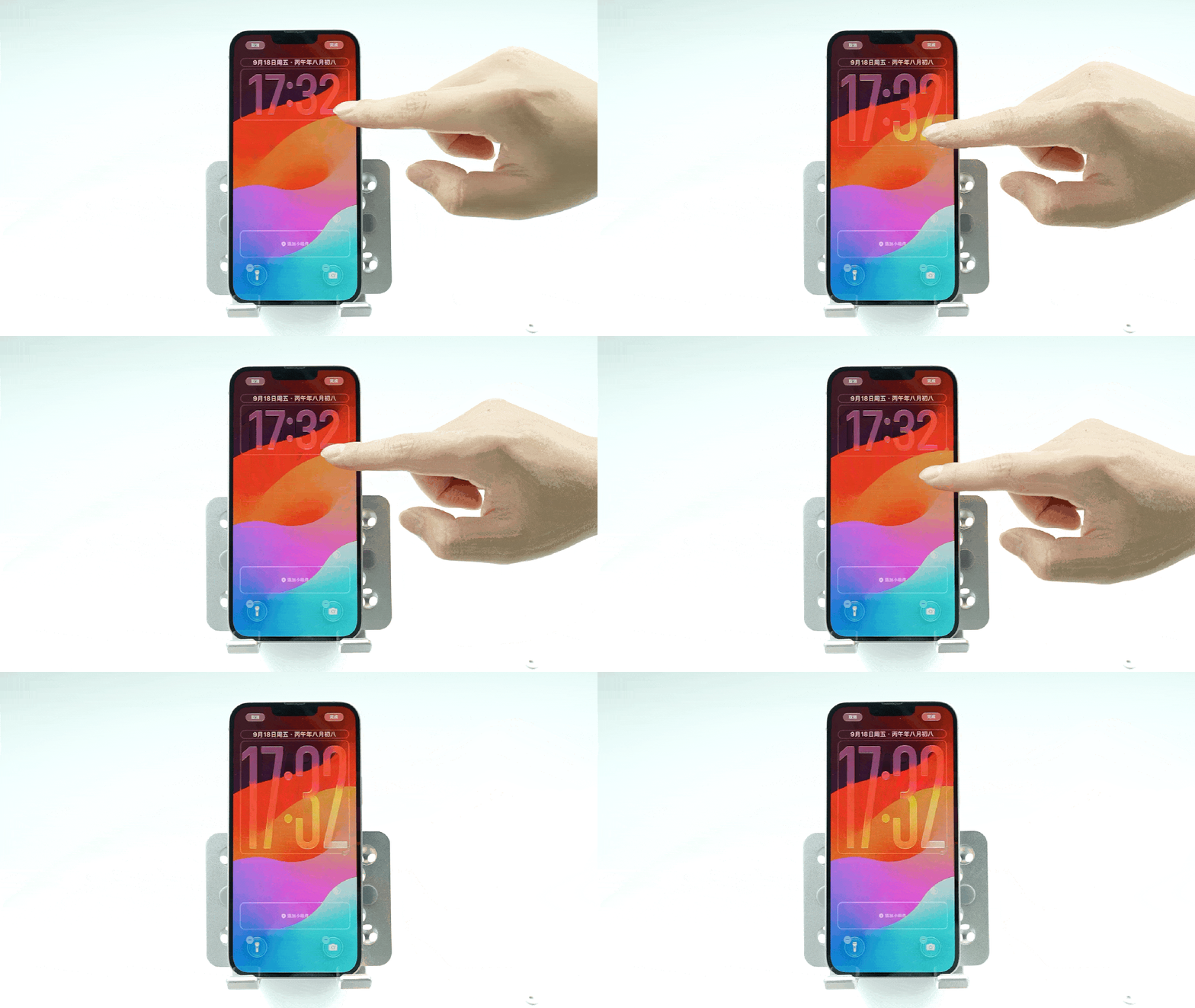
Su iOS 27 è disponibile un nuovo supporto per ridurre l'orologio in una piccola striscia e spostarlo in alto insieme alla data.
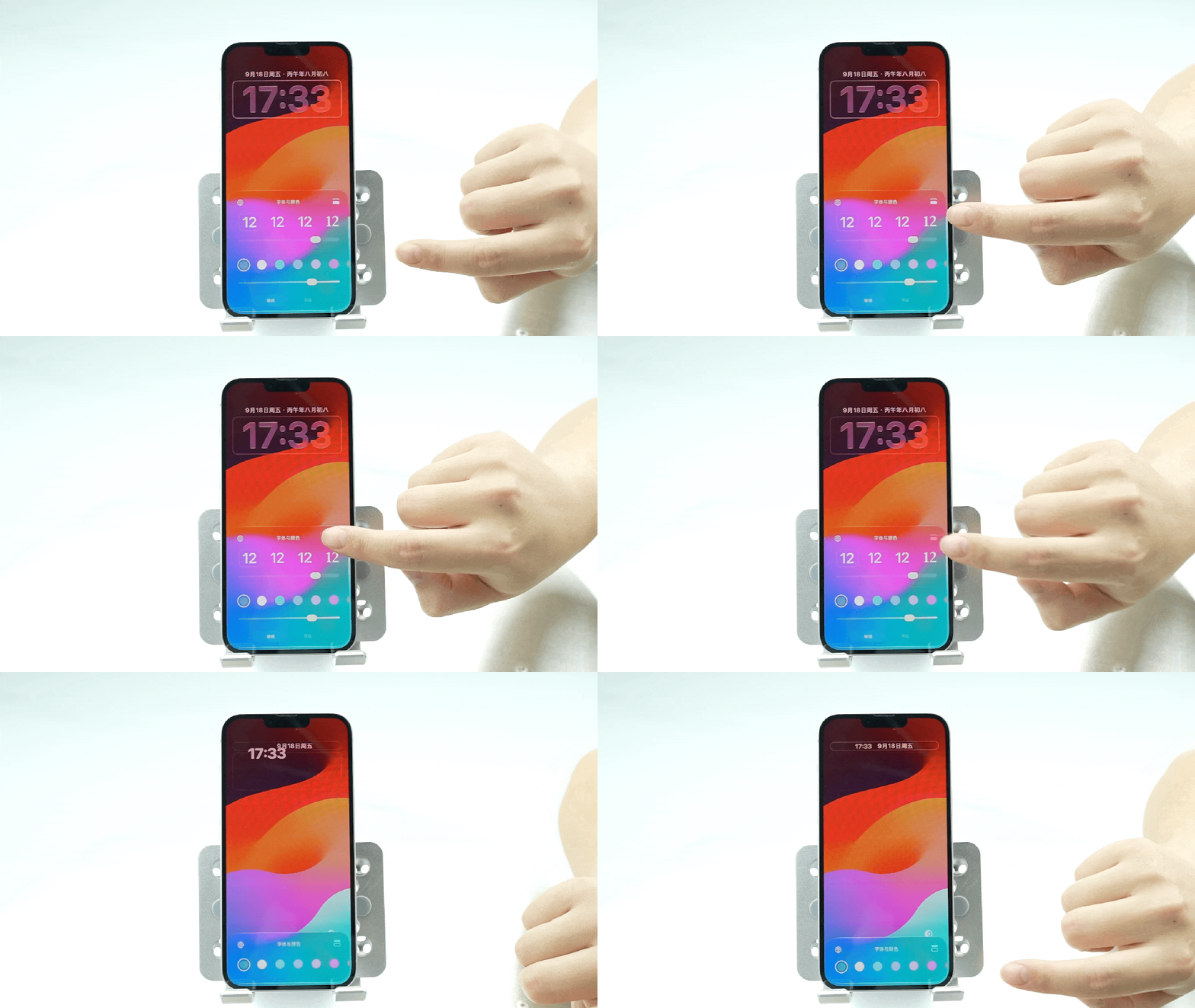
Se disponi di solide risorse finanziarie e acquisti la serie 18 Pro, scoprirai che il componente orologio della schermata di blocco può essere collegato anche allo sfondo esclusivo. Trascina il componente dell'orologio e anche lo sfondo si sposterà di conseguenza, il che è anche pieno di valore emotivo.
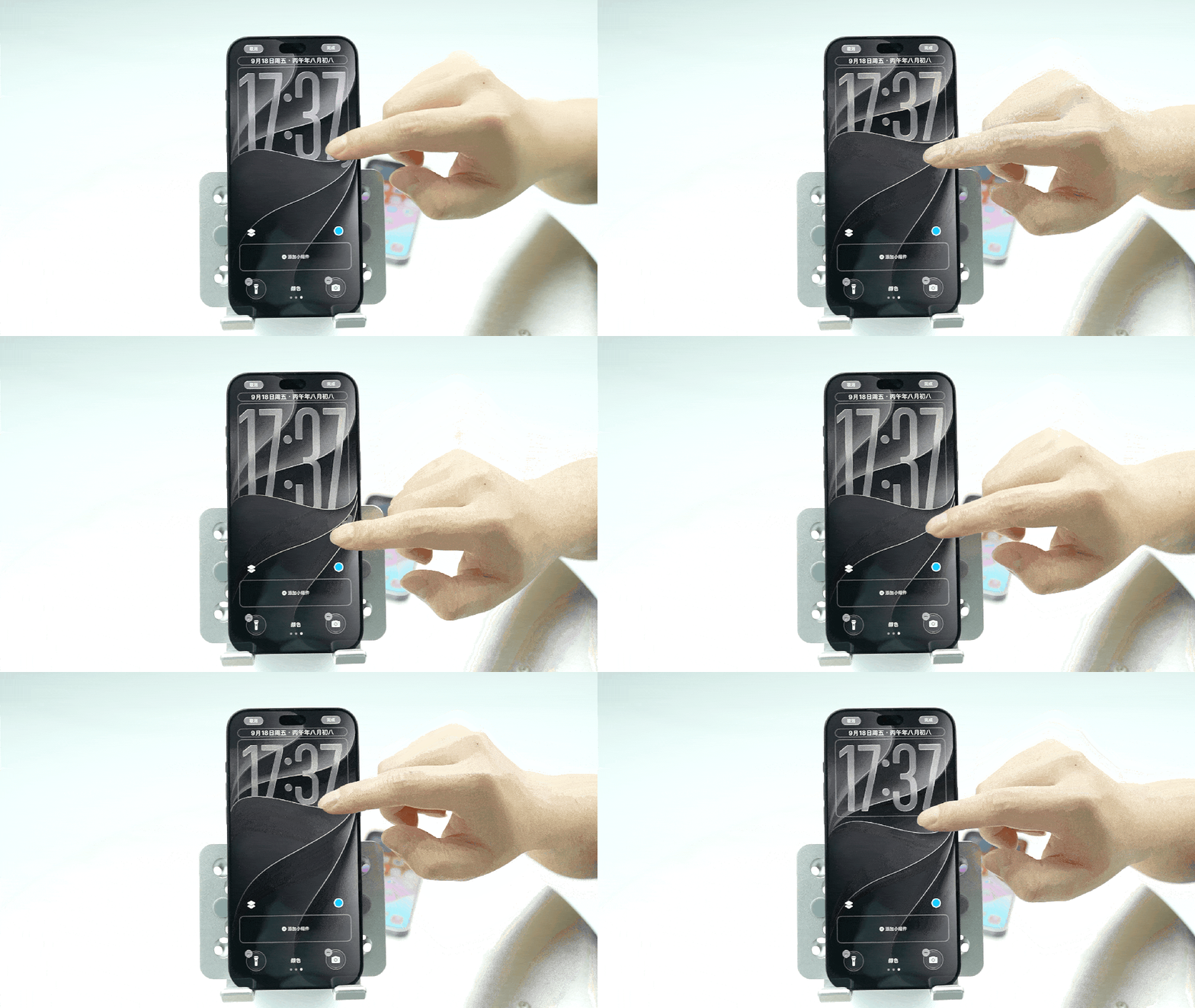
Amici attenti hanno anche scoperto che il 14 Plus ha anche il vetro liquido, e sembra che funzioni bene?
Posso solo dire che ad occhio nudo sembra davvero bello. Il vetro liquido del 14 Plus non sembra diverso da quello del 18 Pro appena rilasciato.
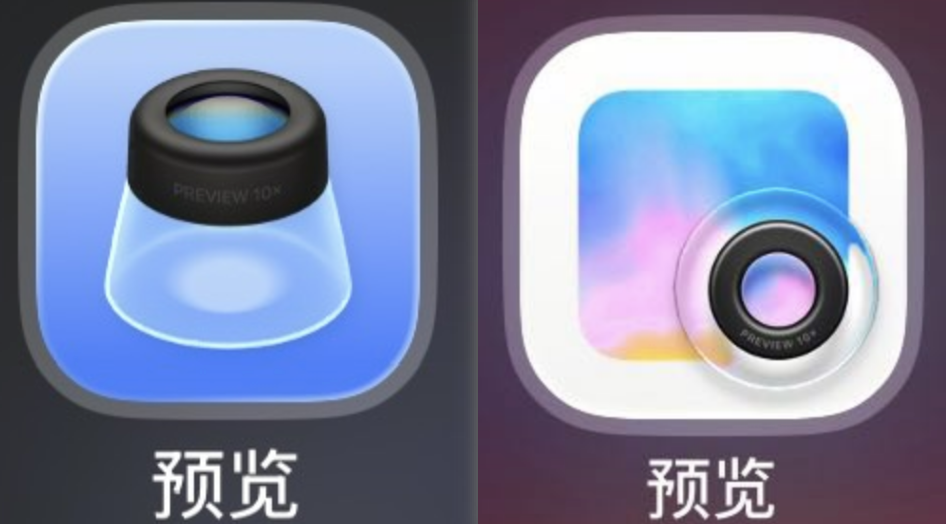
iOS 27 ha anche ridisegnato le icone. Molte icone sembrano più "vetrose". La più ovvia è l'icona di anteprima dell'APP. Puoi sentirlo.
A sinistra c'è iOS 26 e a destra c'è iOS 27
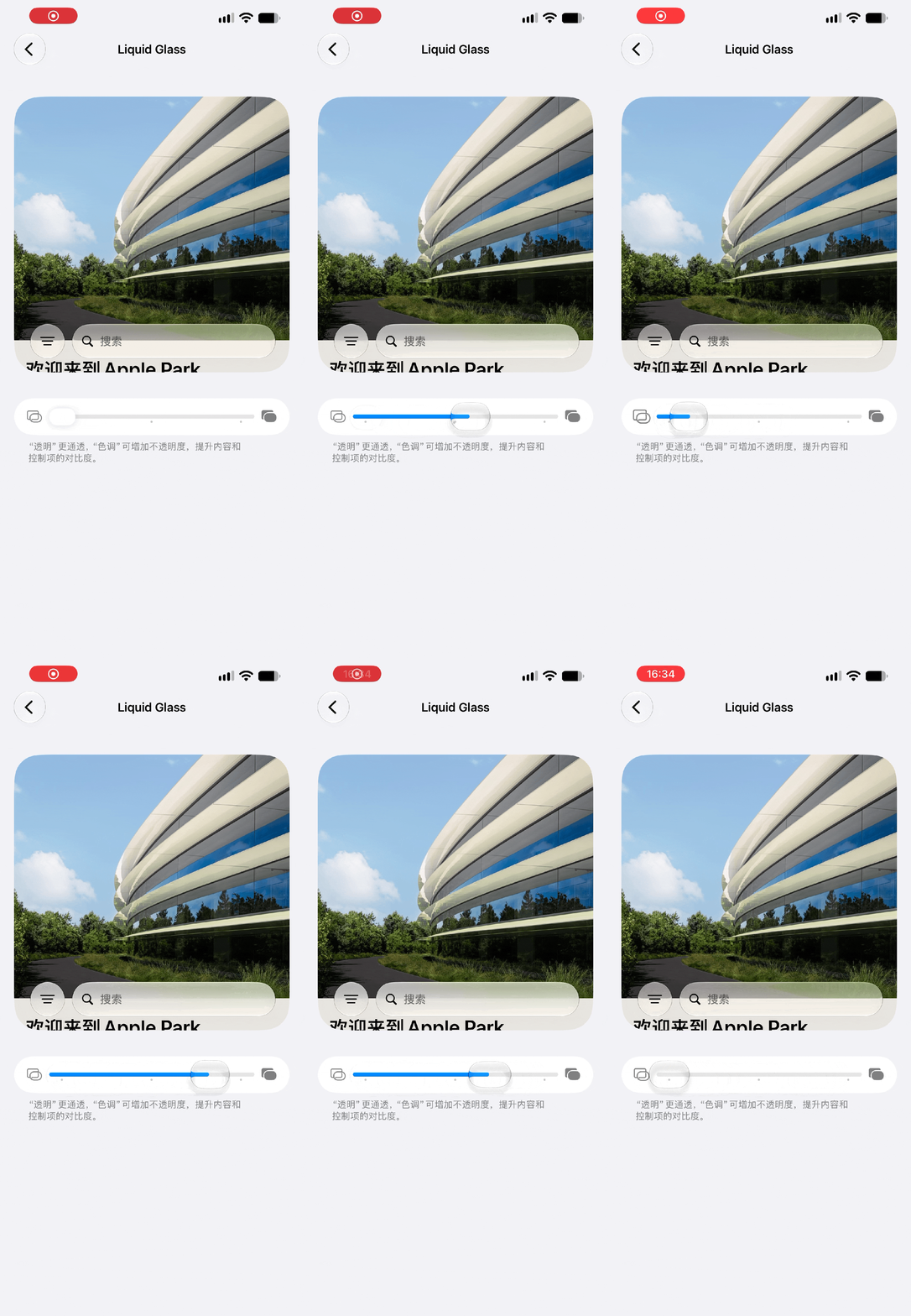
Oh, a proposito, la regolazione dell'opacità di Liquid Glass è supportata anche su iPhone 14 Plus.
Apple ha nascosto qui anche un piccolo uovo di Pasqua. Nell'interfaccia di anteprima dell'effetto, se continui a scorrere verso l'alto, verrà attivato il collegamento della casella di input. La casella di input inserirà automaticamente il testo di esempio e vibrerà.
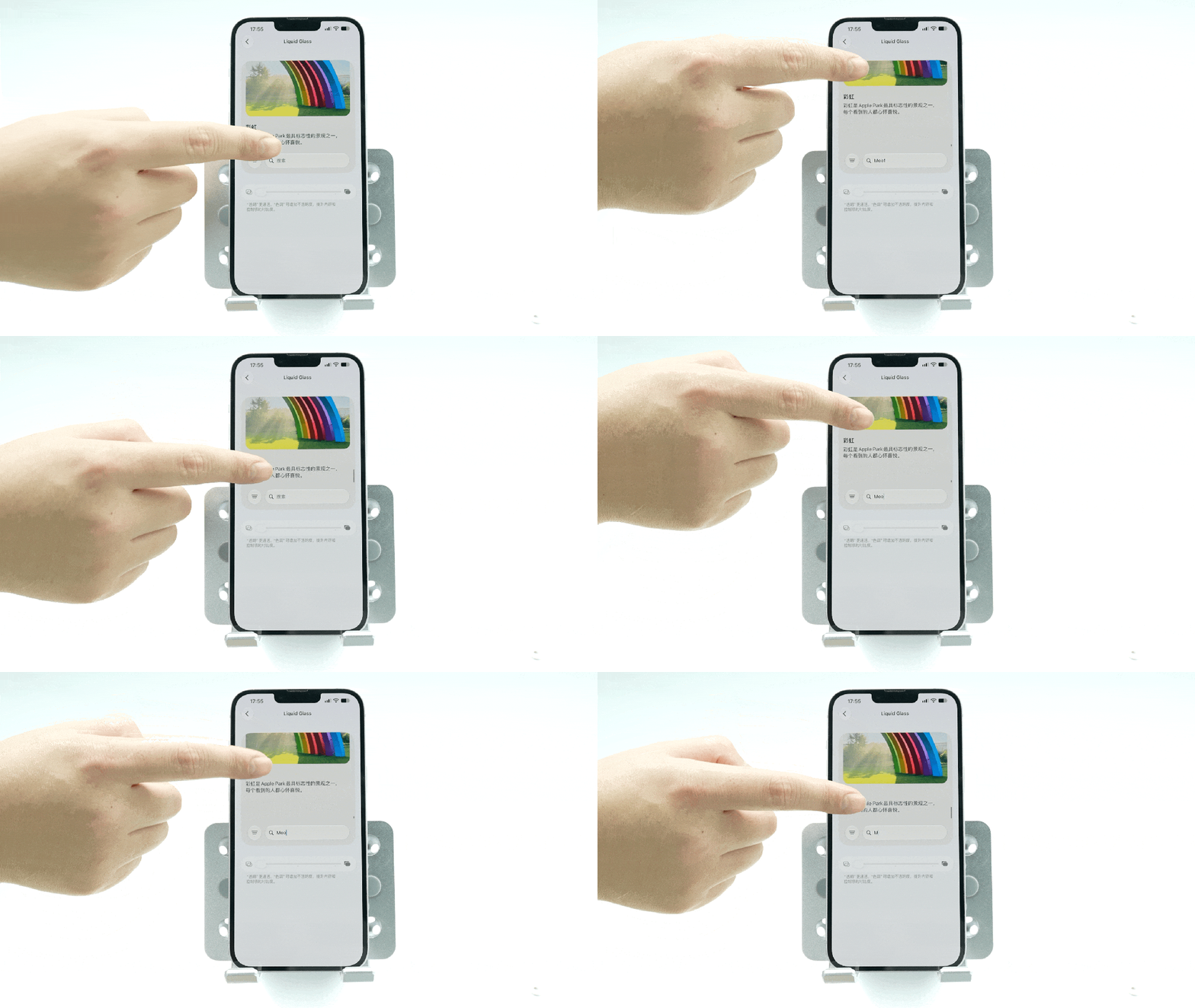
La cosa ancora più sorprendente è che se ripeti questo tratto verso l'alto, otterrai una foto di "cane e mucca".
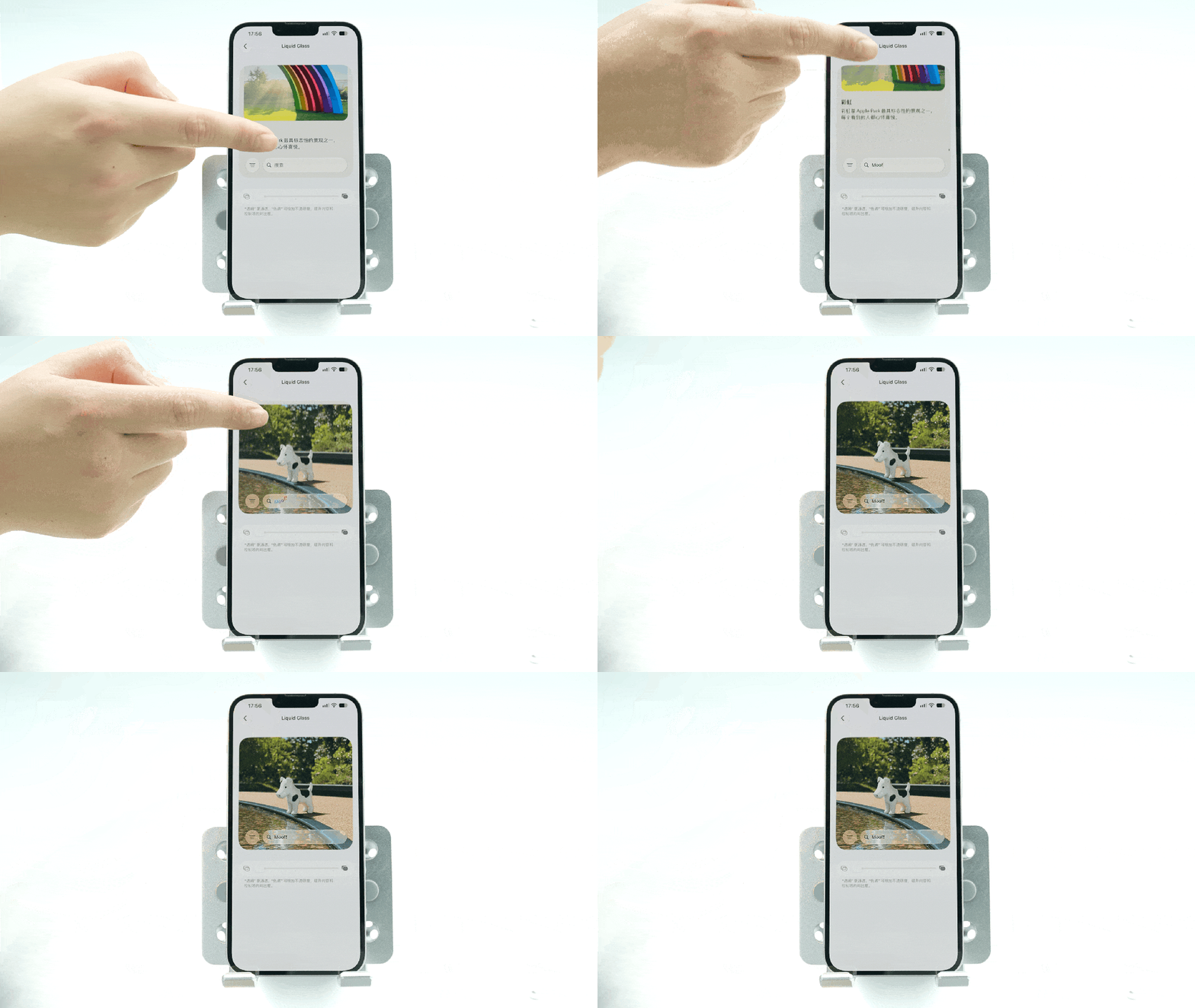
Guardiamo in basso.
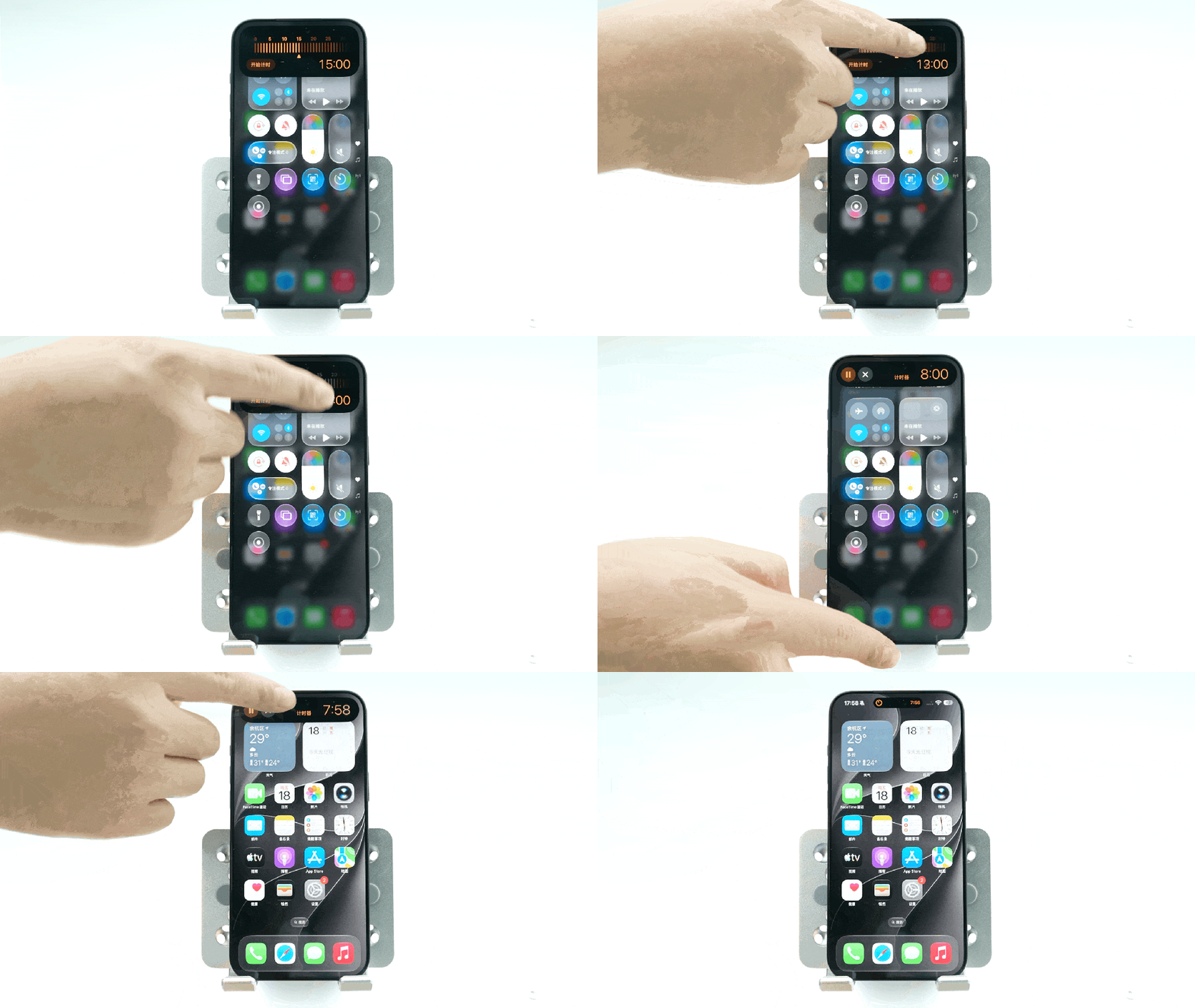
Scendendo verso il basso per estrarre il centro di controllo, Tony scoprì che anche il conto alla rovescia rapido all'interno era stato presentato in un modo più pratico.
Fai clic sul pulsante del timer e verrà visualizzata una finestra pop-up. Puoi selezionare la durata del cronometraggio semplicemente scorrendo su di esso.
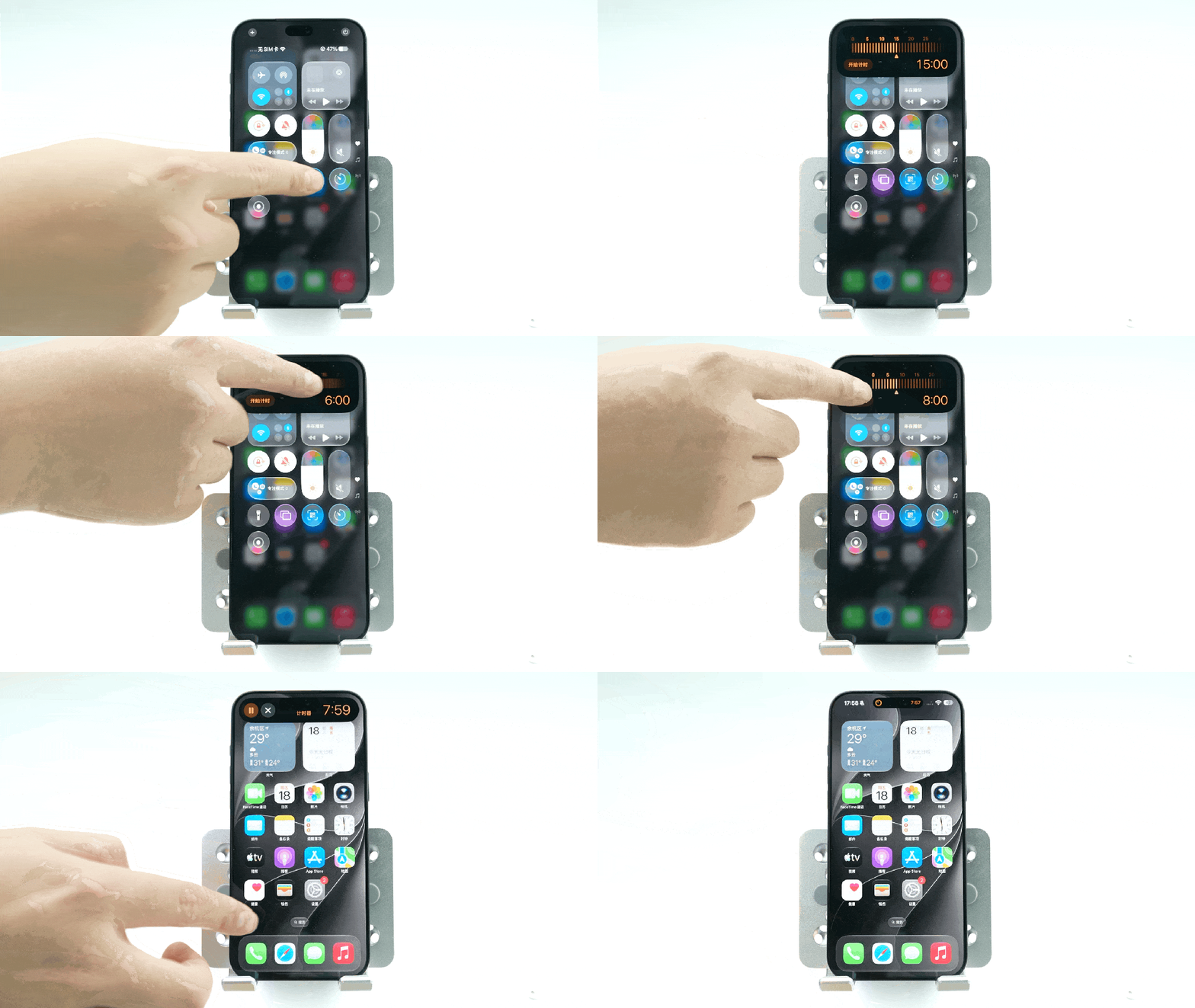
Va notato che questa funzione non dipende dall'hardware Smart Island. Il 14 Plus che ho può attivarlo anche con uno schermo notch.
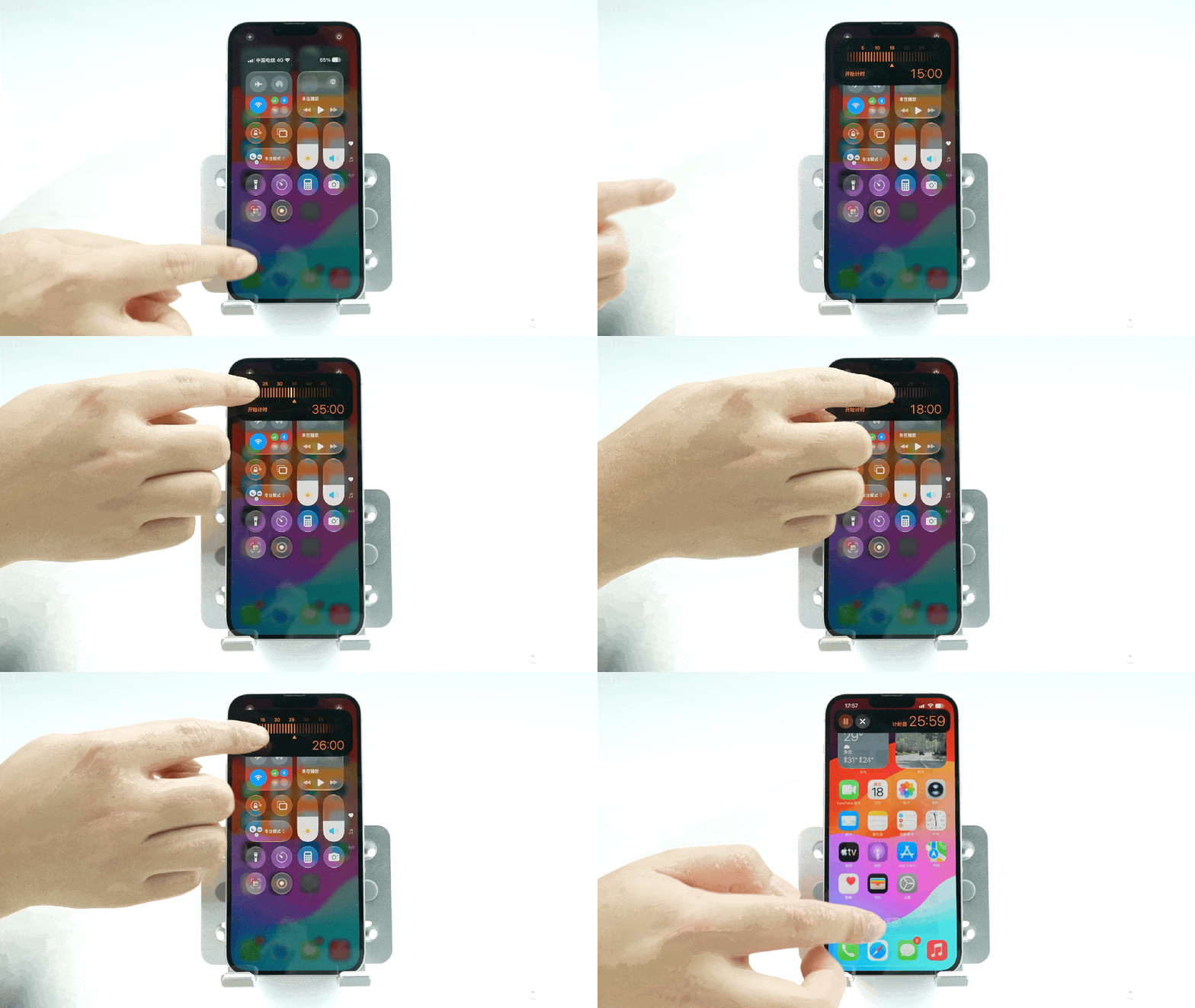
Ma dopo essere tornato al desktop, Liu Hai non visualizzerà il controllo del tempo e dovrai abbassare la barra delle notifiche per utilizzare il timer.
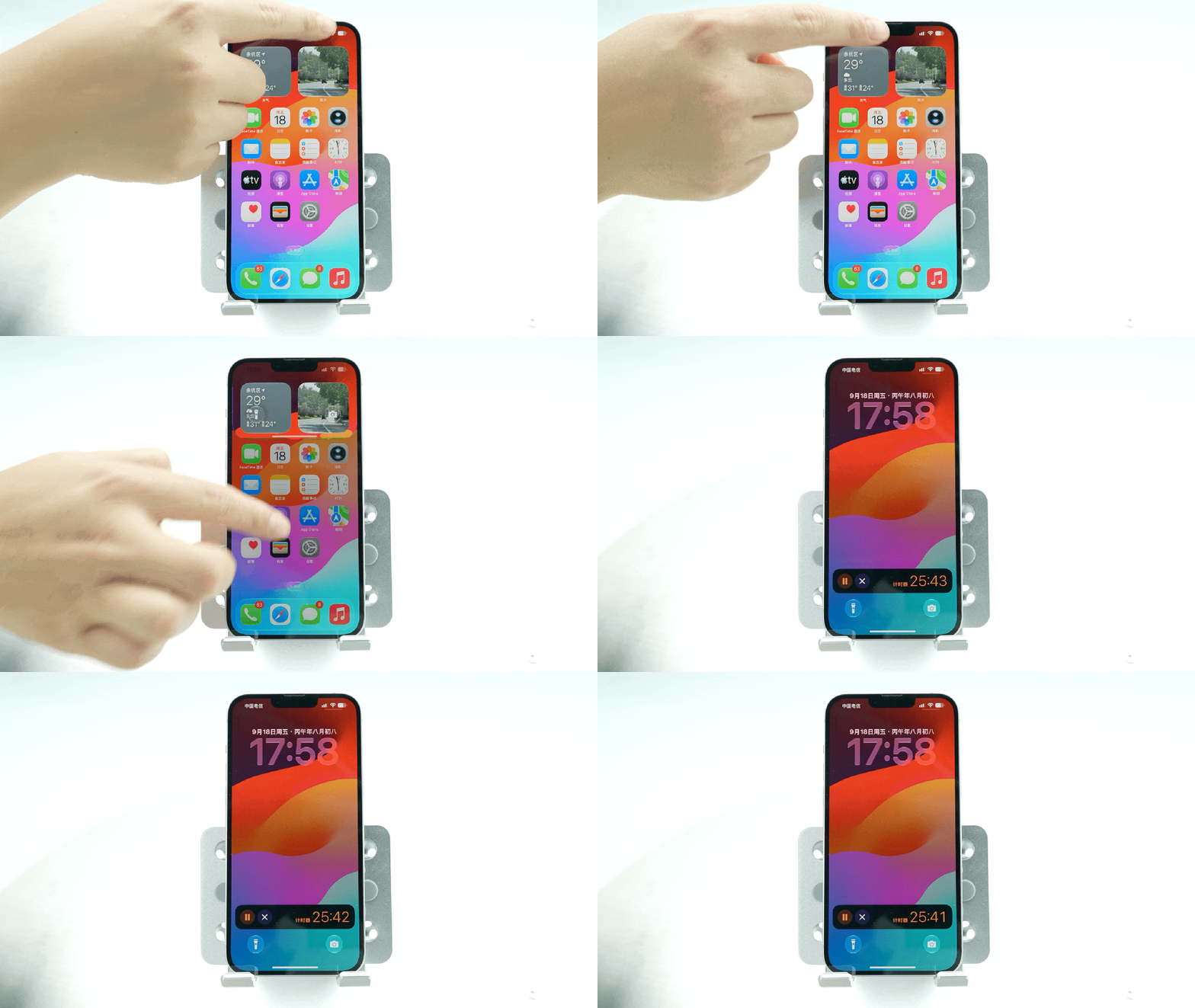
Se stai utilizzando un modello con un'isola intelligente, dopo l'avvio del timer, la finestra pop-up verrà rientrata direttamente nell'isola intelligente e continuerà a essere visualizzata.
Se tieni premuto il pulsante di accensione per richiamare Siri, scoprirai che Siri è ancora la palla originale e non è diventata una nuova interfaccia utente fluttuante da Smart Island come si diceva in precedenza.
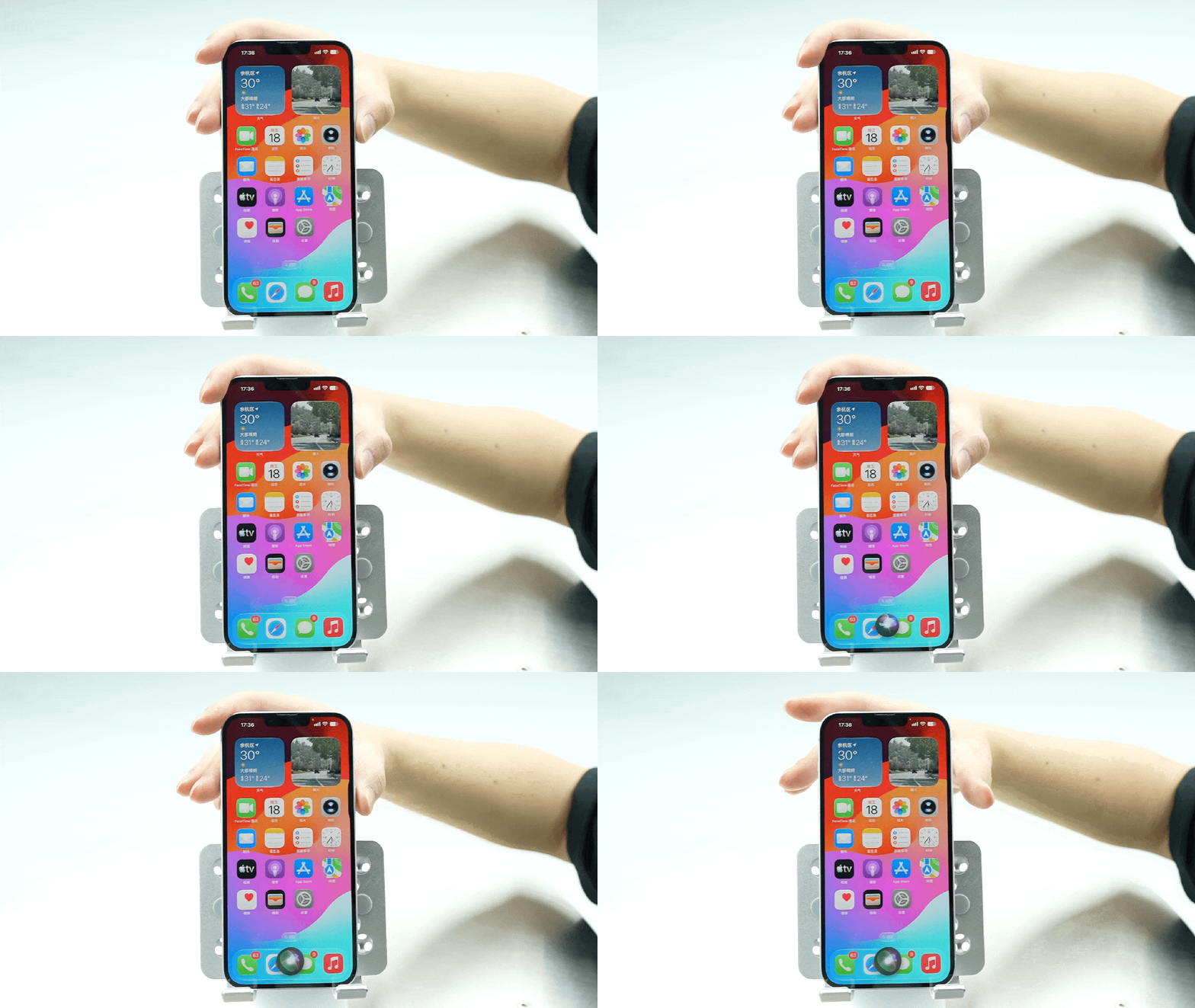
E non sorprende che, nella versione cinese di iOS 27, Siri non abbia ancora accesso all'intelligenza di Apple...
Ma la buona notizia è che Siri non è rimasta del tutto invariata. Non c'è una nuova regolazione della velocità della voce per la trasmissione vocale di Siri (testa di cane
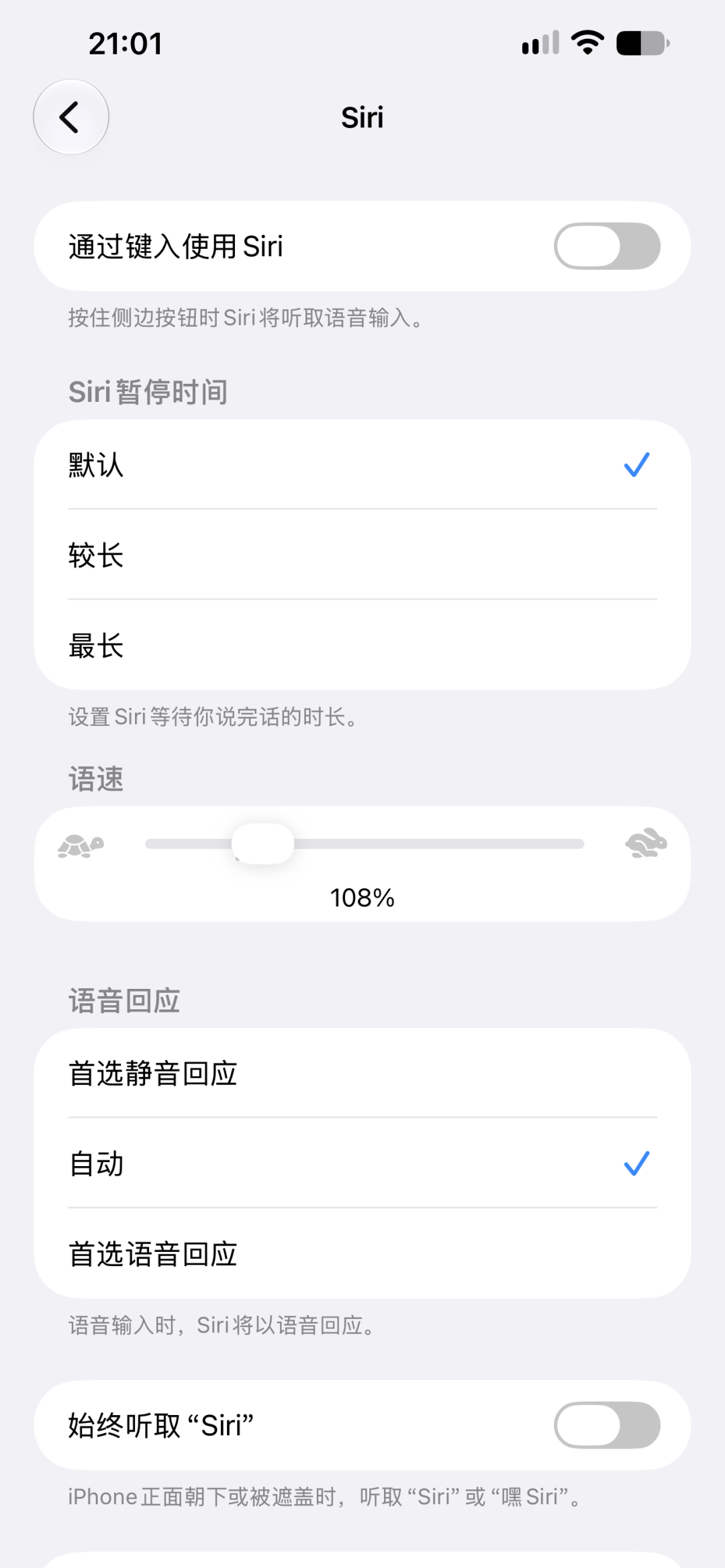
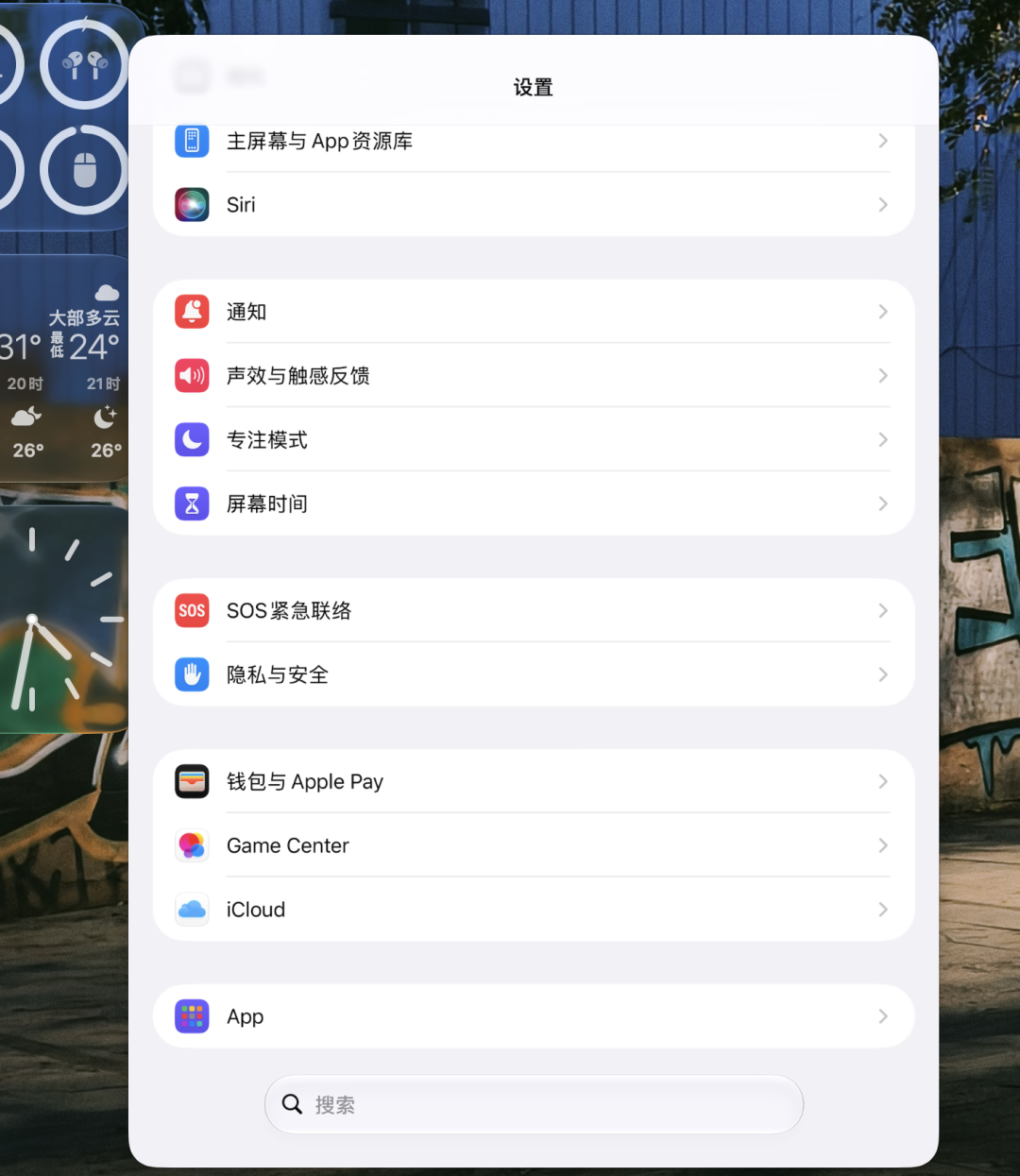
Questa funzionalità è nascosta in Impostazioni-Siri-Impostazioni accessibilità.
>/ # App Nuove novità
Dopo aver esaminato queste infrastrutture, diamo un'occhiata a ciascuna applicazione.
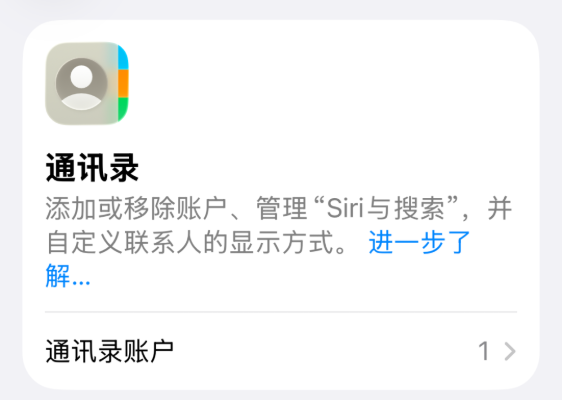
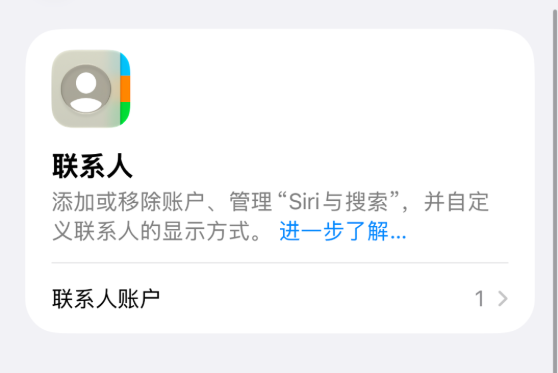
Il primo è il cambio di nome dell'APP: la precedente APP rubrica ha cambiato nome nella versione ufficiale di iOS 27. Ora si chiama "Contatti". Non commettere errori quando lo cerchi.
Poi io e Tony abbiamo scoperto che le app di iOS 27 hanno tutte una direzione comune, ovvero adattarsi agli schermi orizzontali.
A questo proposito, attualmente si dice che, sebbene l'iPhone Duo utilizzi una versione personalizzata di iOS e non sia un ramo della macchina per le barrette di cioccolato, anche la macchina per le barrette di cioccolato ha ricevuto molti migliori adattamenti dello schermo orizzontale a causa dell'avvento dell'iPhone Duo.
Non possiamo verificare l'autenticità di questa affermazione, ma posso provarla per tutti.
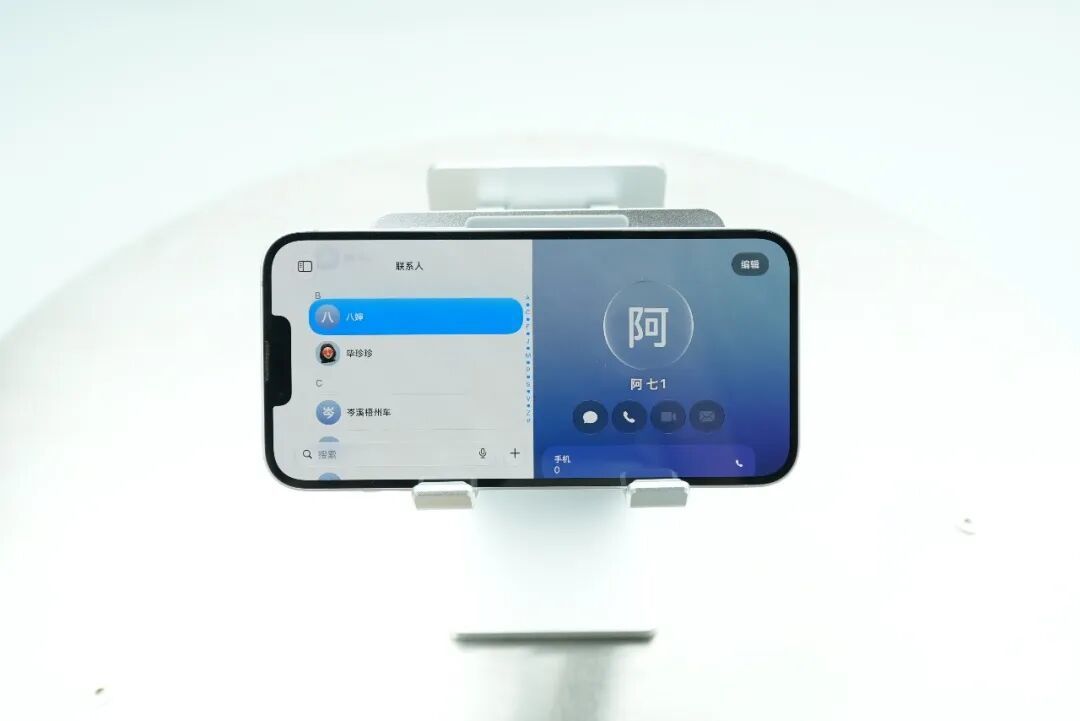
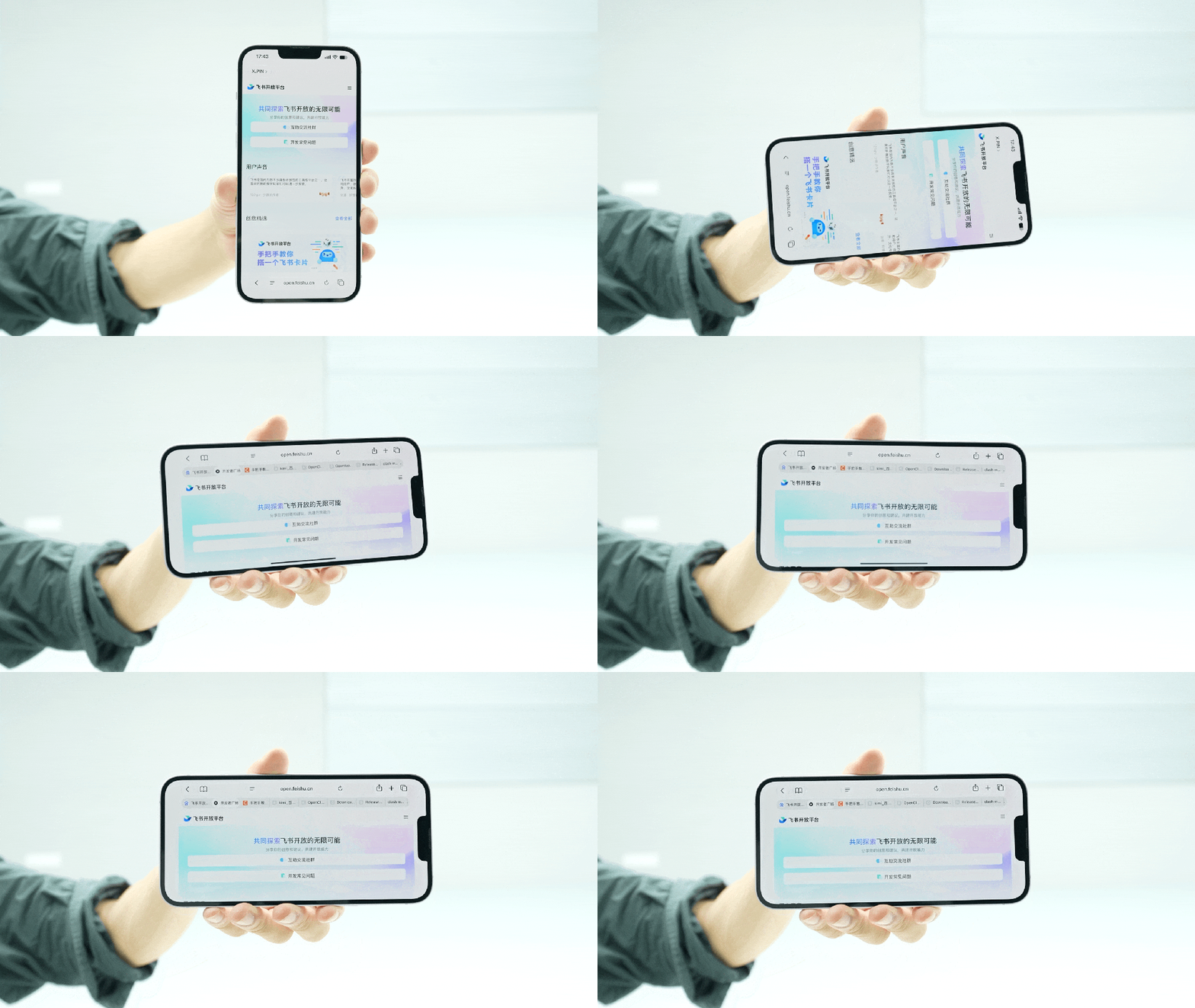
Dopo aver disattivato il blocco dell'orientamento verticale e ruotato lo schermo lateralmente, il layout dell'interfaccia utente di meteo, informazioni, Apple Music, calendario, promemoria, note, memo vocali, bussola, fitness, file, ricerca, contatti, ecc. cambierà.
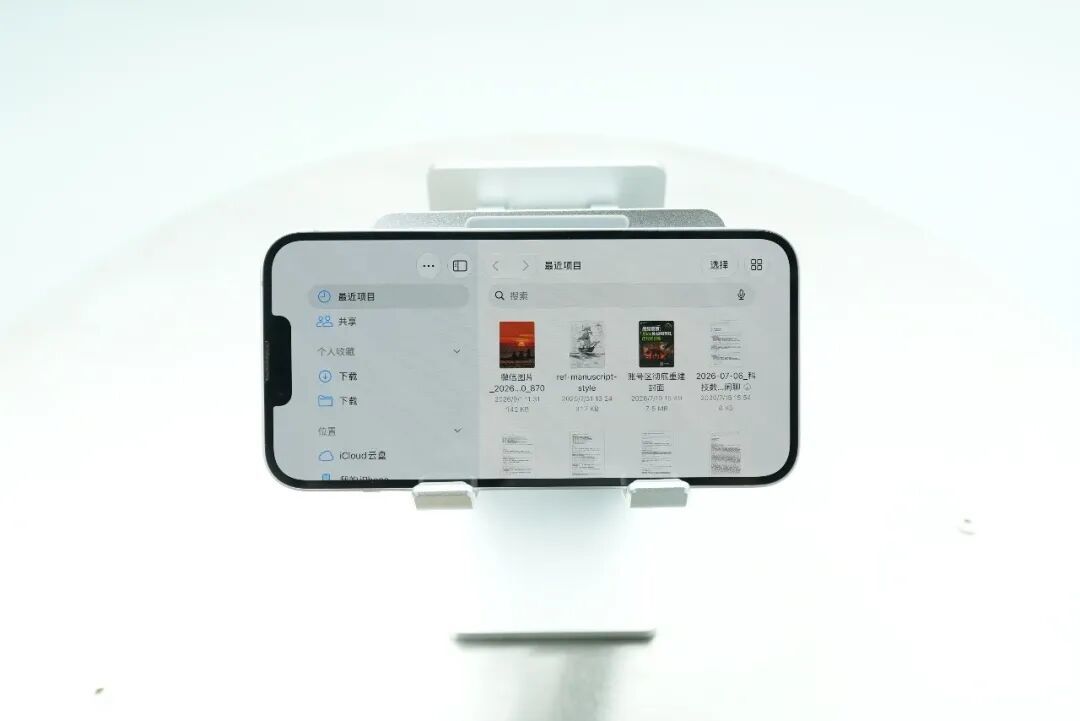
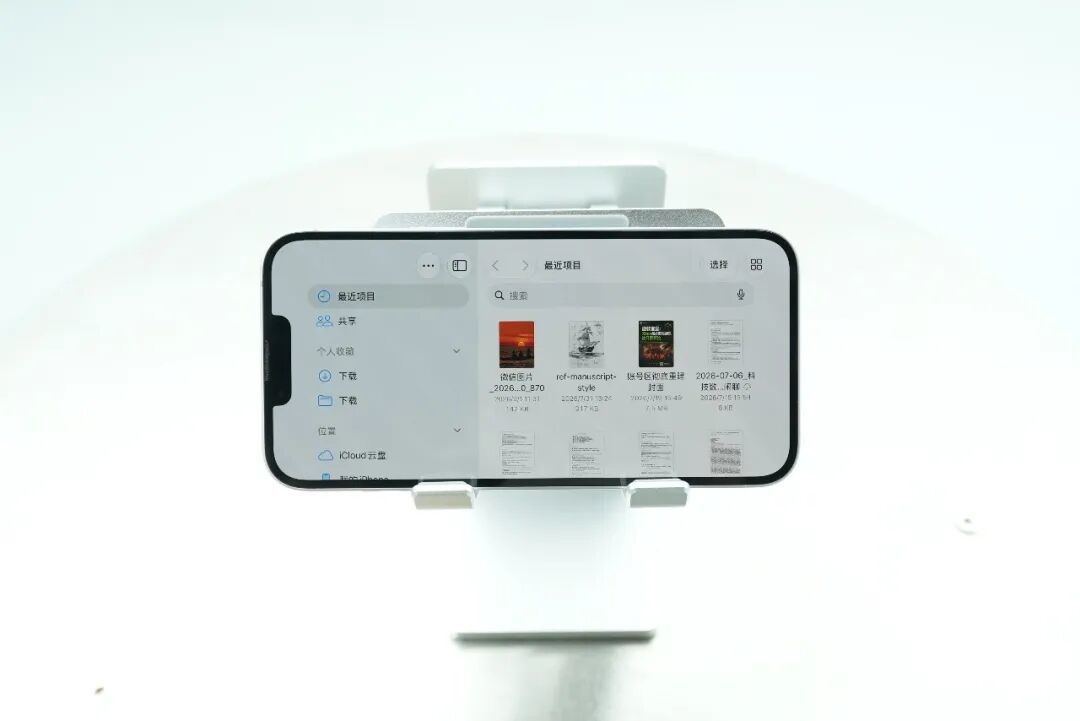
I software di riproduzione come Apple Music e Podcast posizioneranno i contenuti a sinistra e vari dispositivi di scorrimento di controllo a destra.
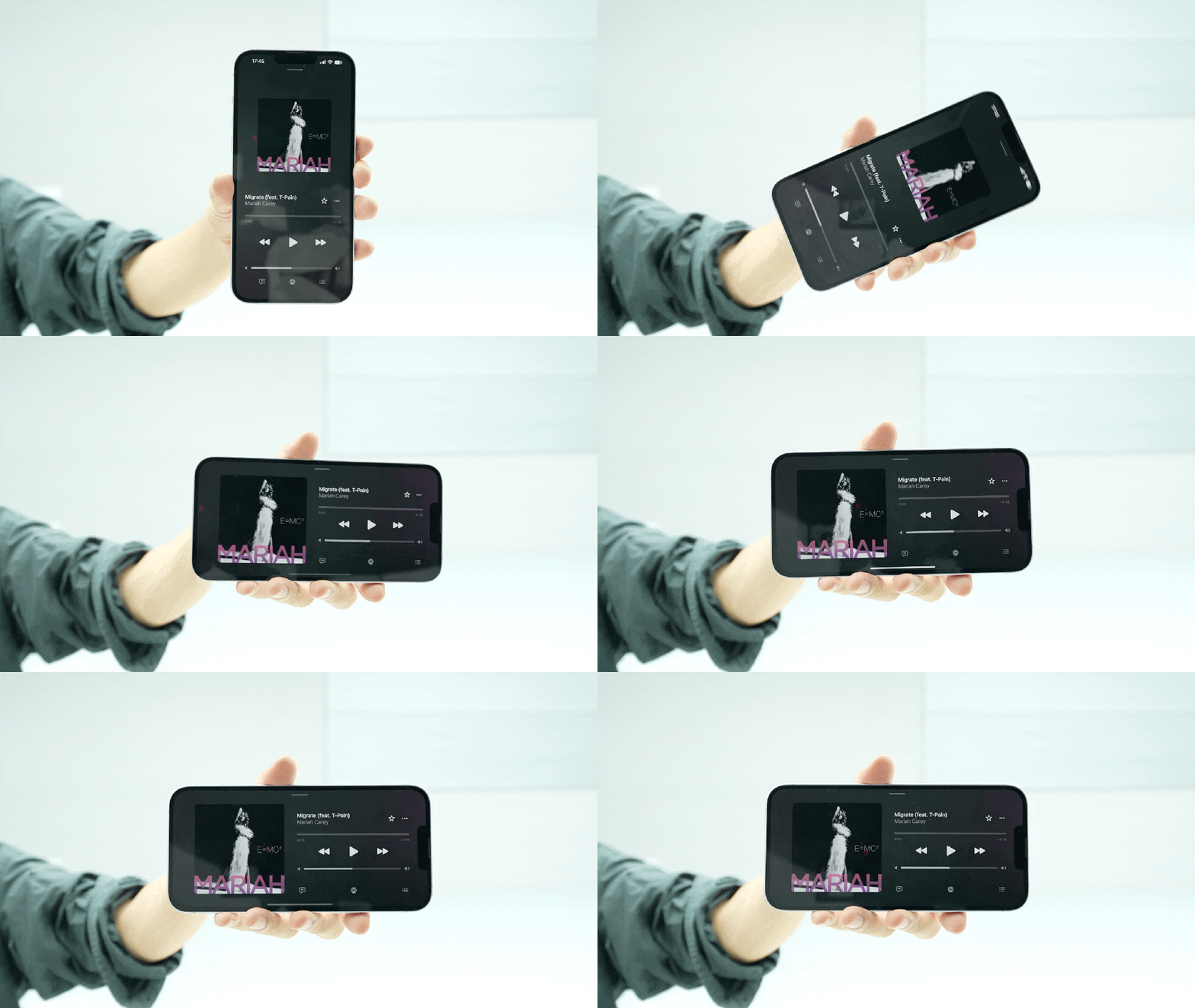
Safari avrà una barra delle schede aggiuntiva simile ai browser desktop.
App come file, messaggi, promemoria, contatti, ecc. divideranno l'interfaccia dell'applicazione in due, con la barra di navigazione a sinistra e la pagina dei dettagli dell'oggetto selezionato a destra.
Perché questo layout ti sembra un po' familiare? Cosa ne pensi, sto parlando del sistema operativo iPad (testa di cane
Diamo un'occhiata ad alcuni degli aggiornamenti dettagliati per ciascuna applicazione singolarmente.
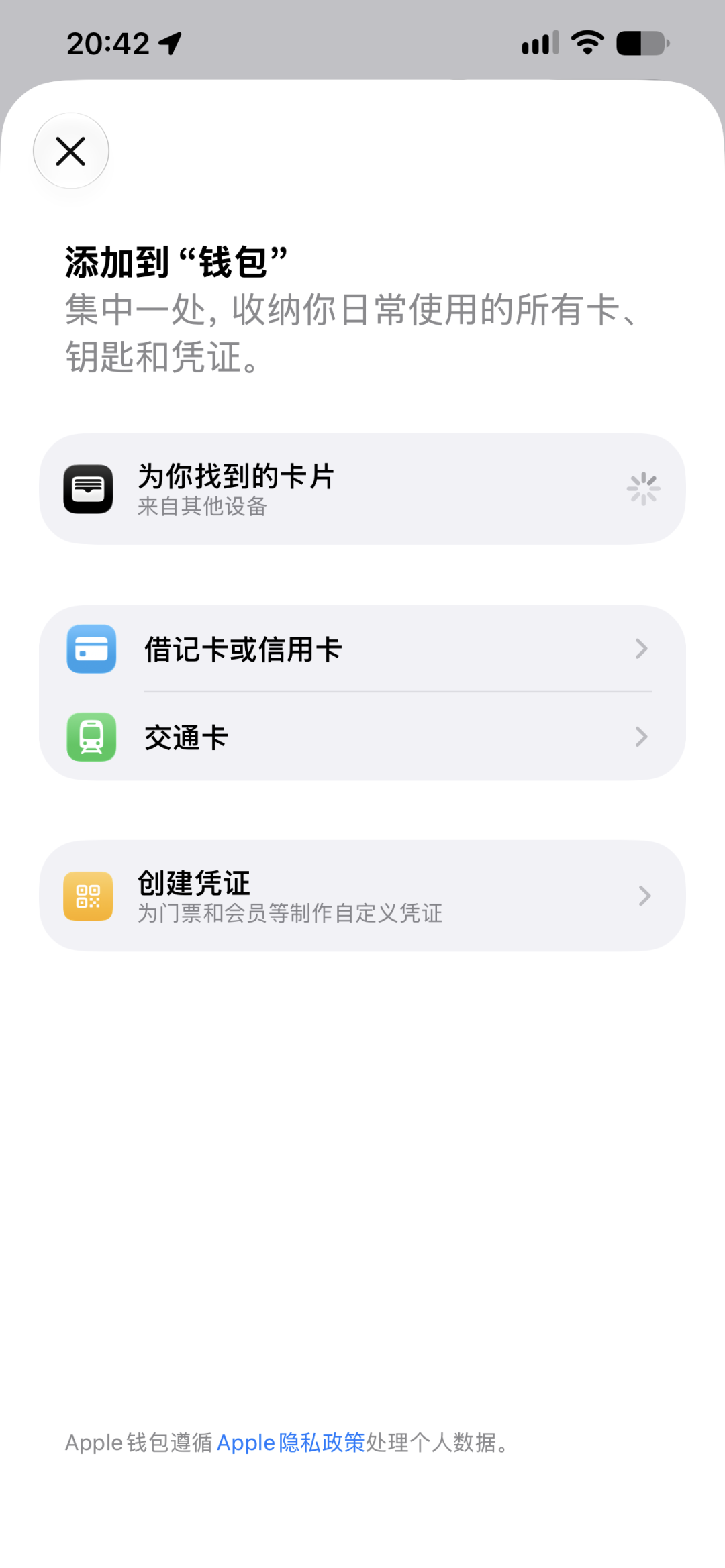
Quando fai clic sul segno più nella parte superiore della home page del portafoglio, troverai un'opzione aggiuntiva per creare un certificato.
Fornisce tre modelli. Ho provato il modello "Standard" e ho scoperto che il grado di libertà è piuttosto elevato.
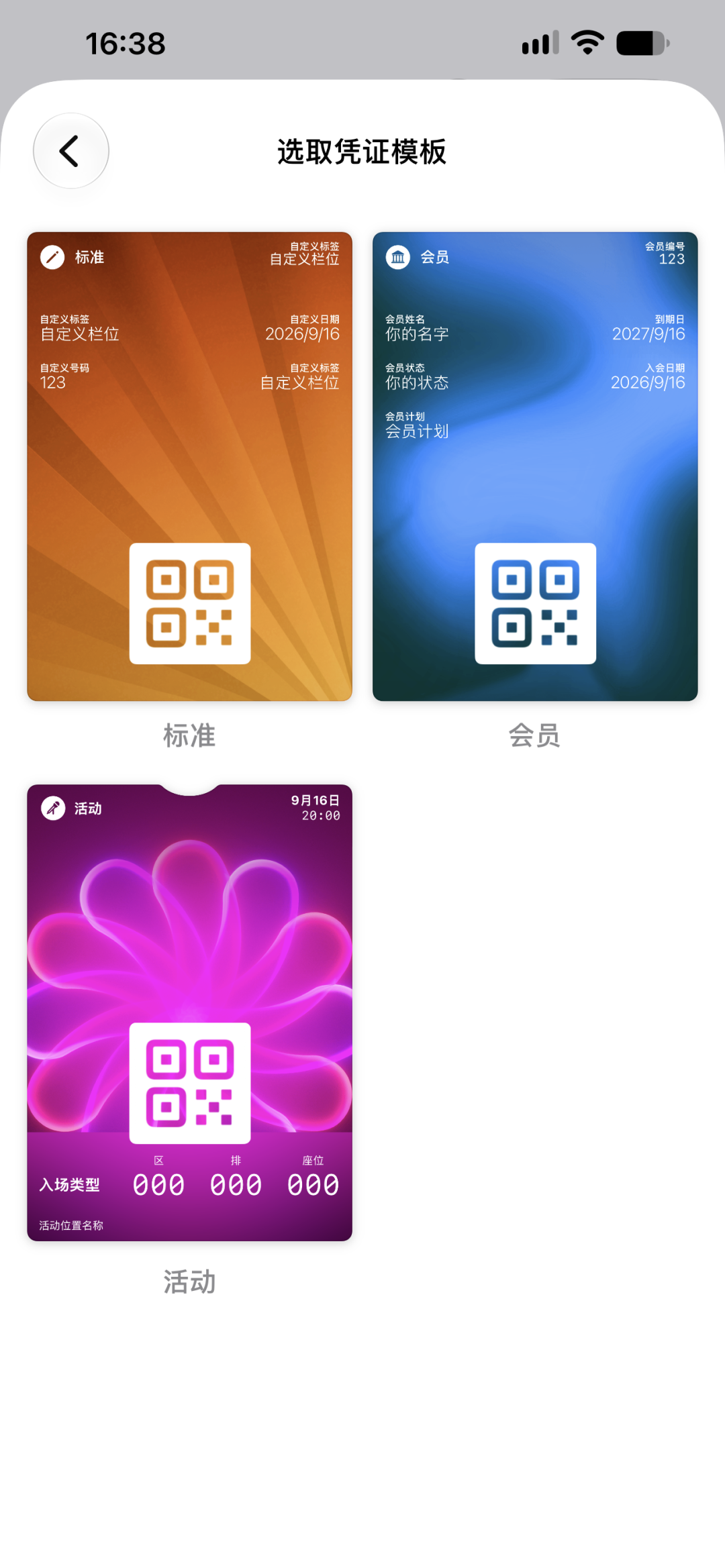
Fondamentalmente, puoi inserire tutte le informazioni che dovrebbero essere presenti su una carta o su un biglietto e puoi anche aggiungere un codice QR.
Tuttavia, a giudicare dai test attuali, questa funzione supporta solo l'aggiunta di codici QR su voucher cartacei, mentre i codici QR dinamici delle fatture elettroniche non sono ancora stati adattati.
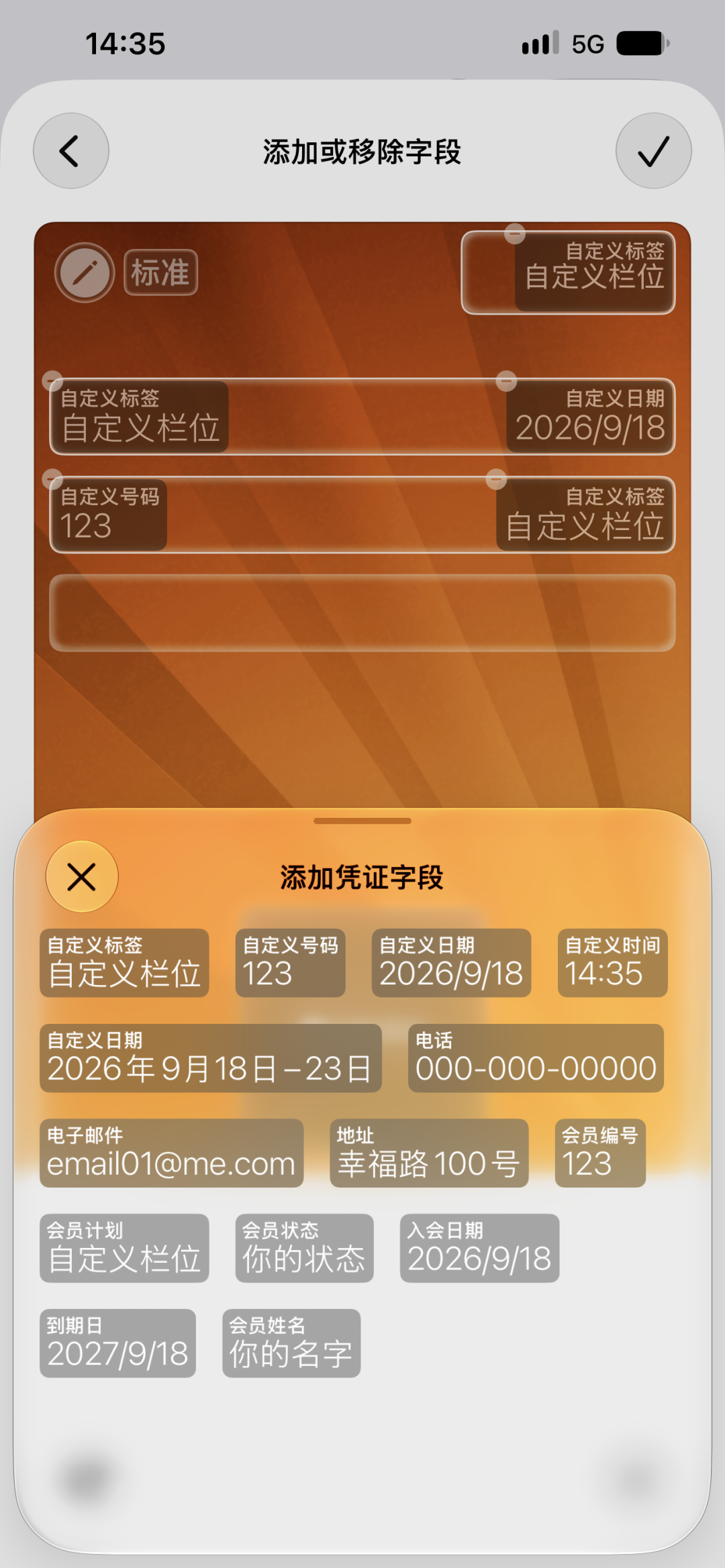
Le persone come noi che frequentano spesso fiere e conferenze stampa piangeranno davvero quando vedremo questa funzione. In futuro lo aggiungeremo a ogni mostra e alla fine dell'anno potremo fare uno screenshot per dimostrare il carico di lavoro ai cattivi revisori (bushi
La versione attuale non supporta la scansione e l'aggiunta con un clic. Tutte le informazioni devono ancora essere modificate riga per riga. Non so se in futuro verrà aggiunto il riconoscimento automatico.
Oltre al portafoglio, anche la fotocamera aggiunge tante nuove funzioni.
Prima di tutto, nell'interfaccia del mirino, vedrai che la disposizione dei pulsanti è leggermente diversa. La precedente voce "Altro" è stata spostata dall'angolo in alto a destra dello schermo al lato destro del pulsante di scatto.
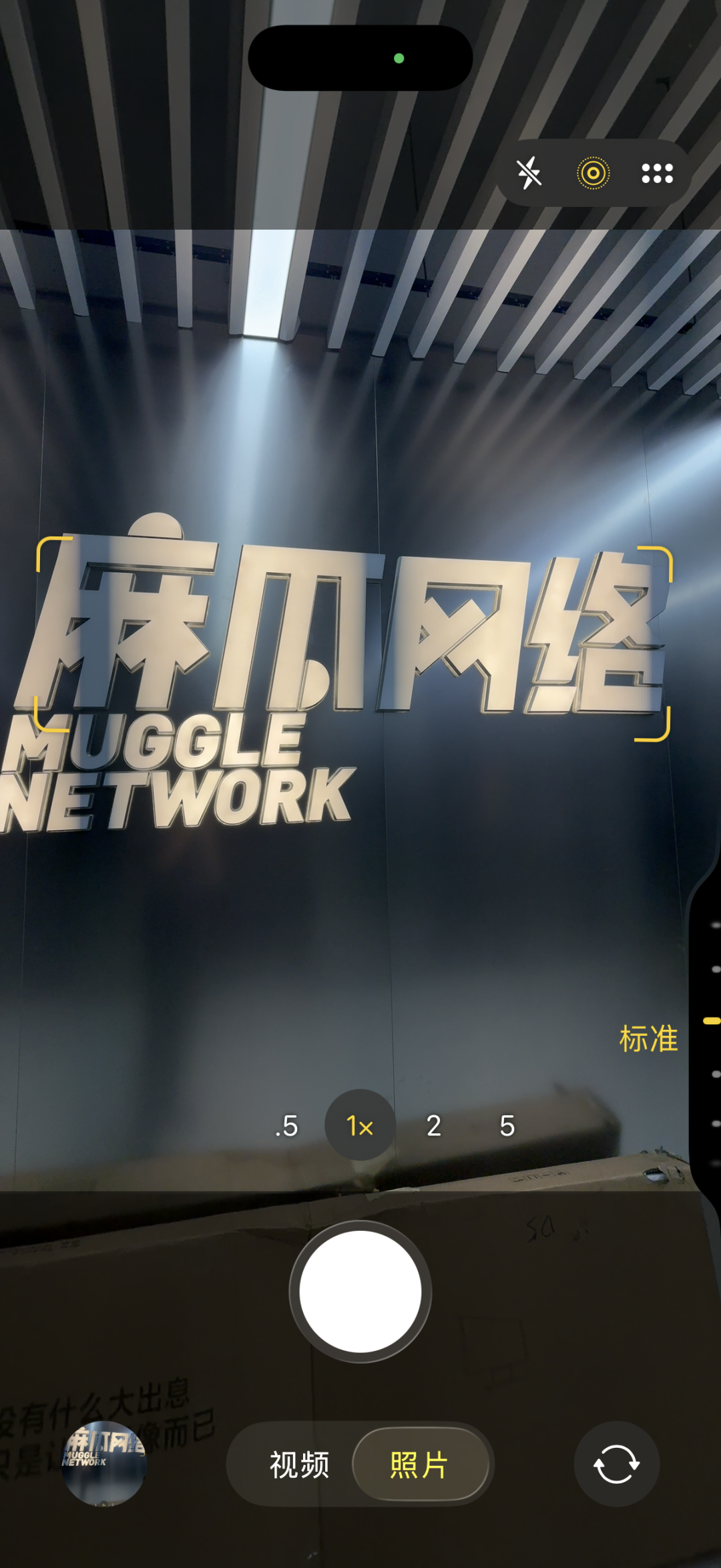
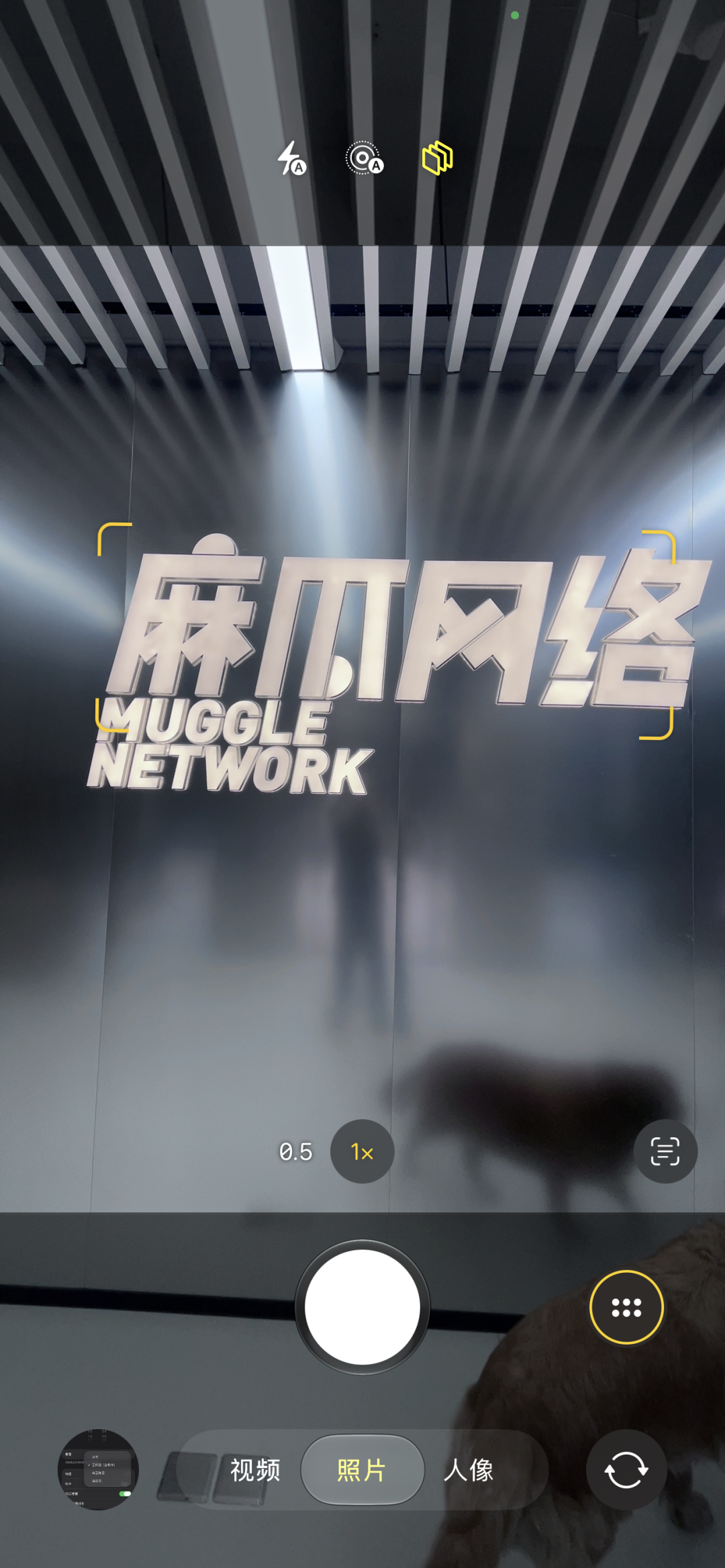
Dopo aver fatto clic, scoprirai che esiste una funzione aggiuntiva chiamata "Stile".
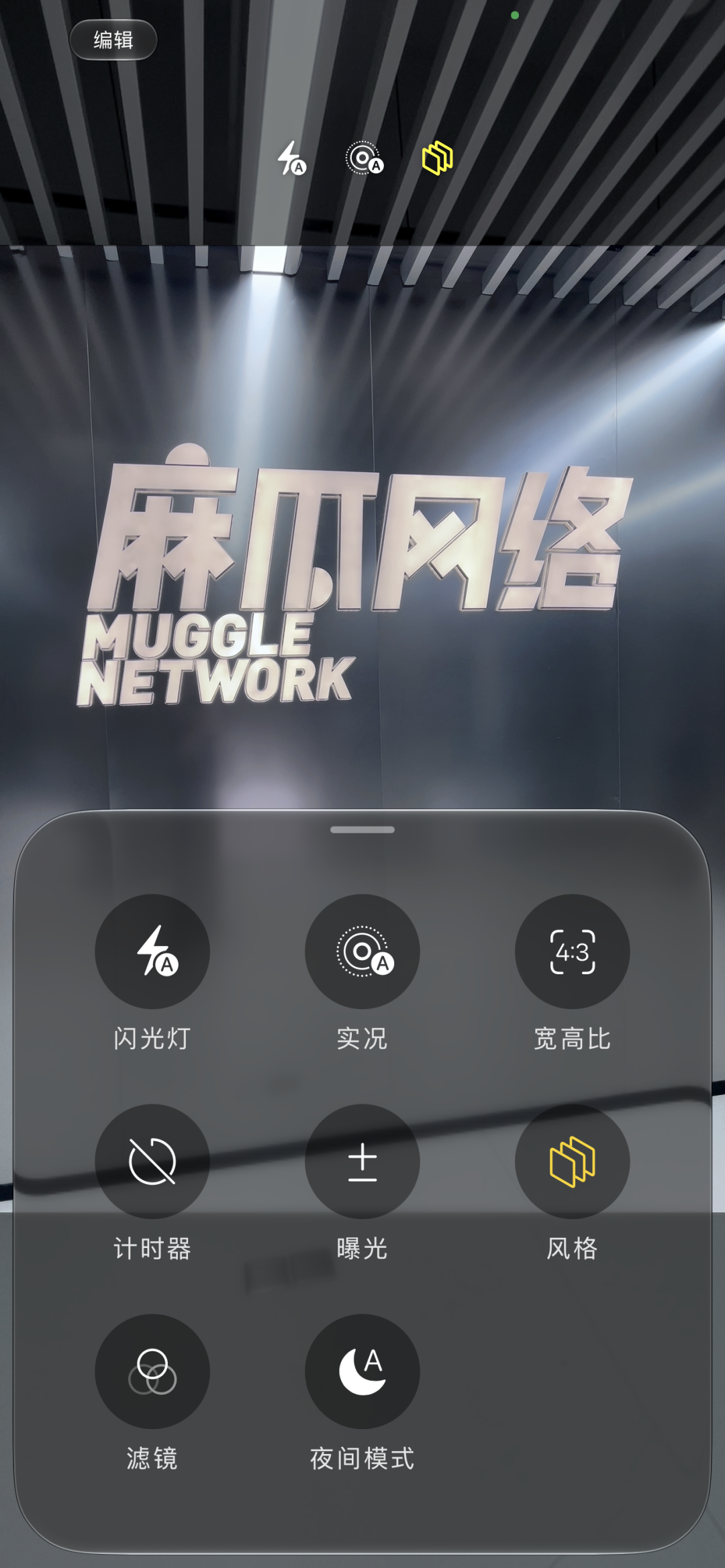
La cosa interessante arriva in questo momento. È anche iOS 27 e l'icona "Stile" di iPhone 14 Plus si presenta così.
Dopo aver fatto clic per accedere, vengono forniti solo alcuni stili di ripresa fissi e puoi cambiare scorrendo verso sinistra o verso destra. Ci sono solo due opzioni per tonalità e temperatura del colore nella parte inferiore dell'interfaccia e gli utenti possono scorrere verso sinistra e verso destra per regolare i valori.
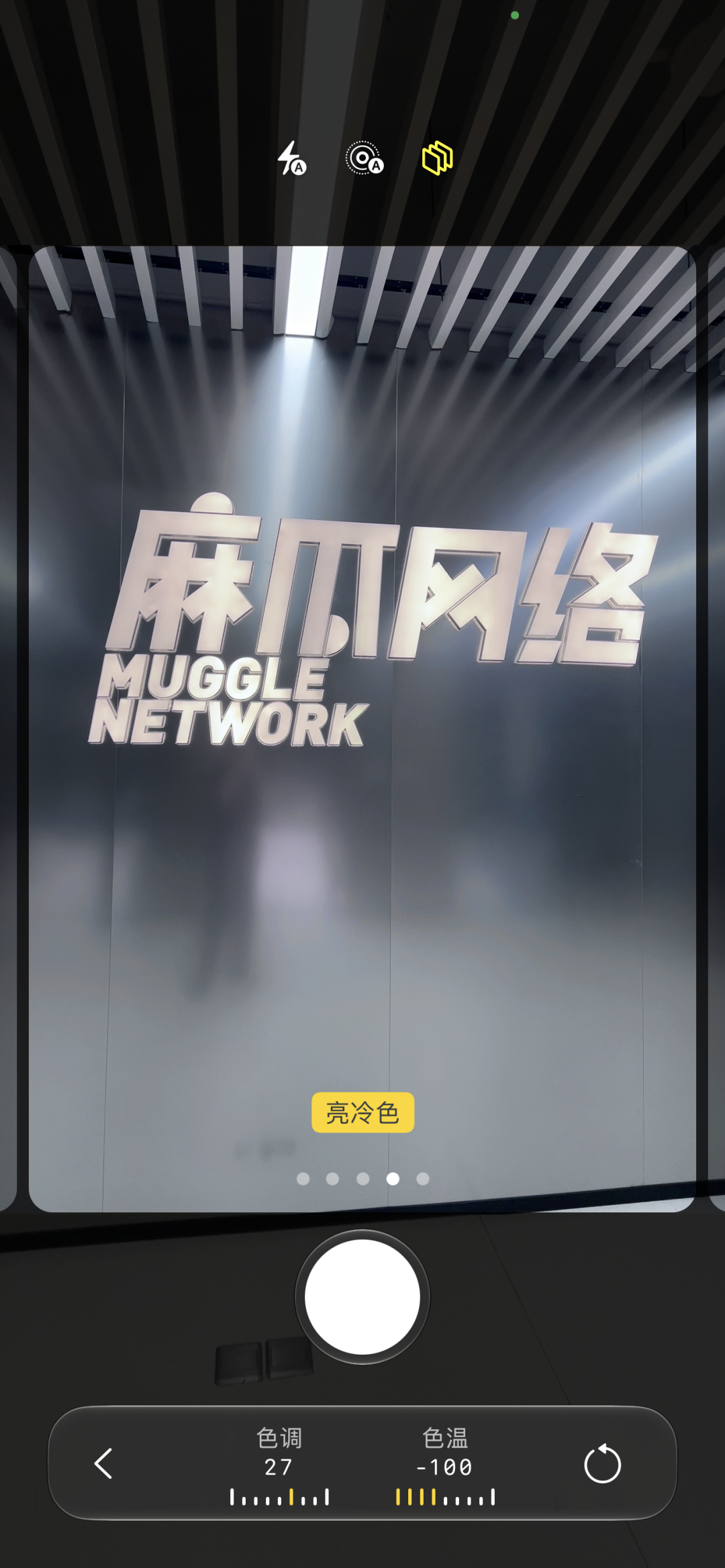
Tuttavia, questa funzionalità è ovviamente diversa sulla serie iPhone 18 Pro. L'icona ha questo aspetto.
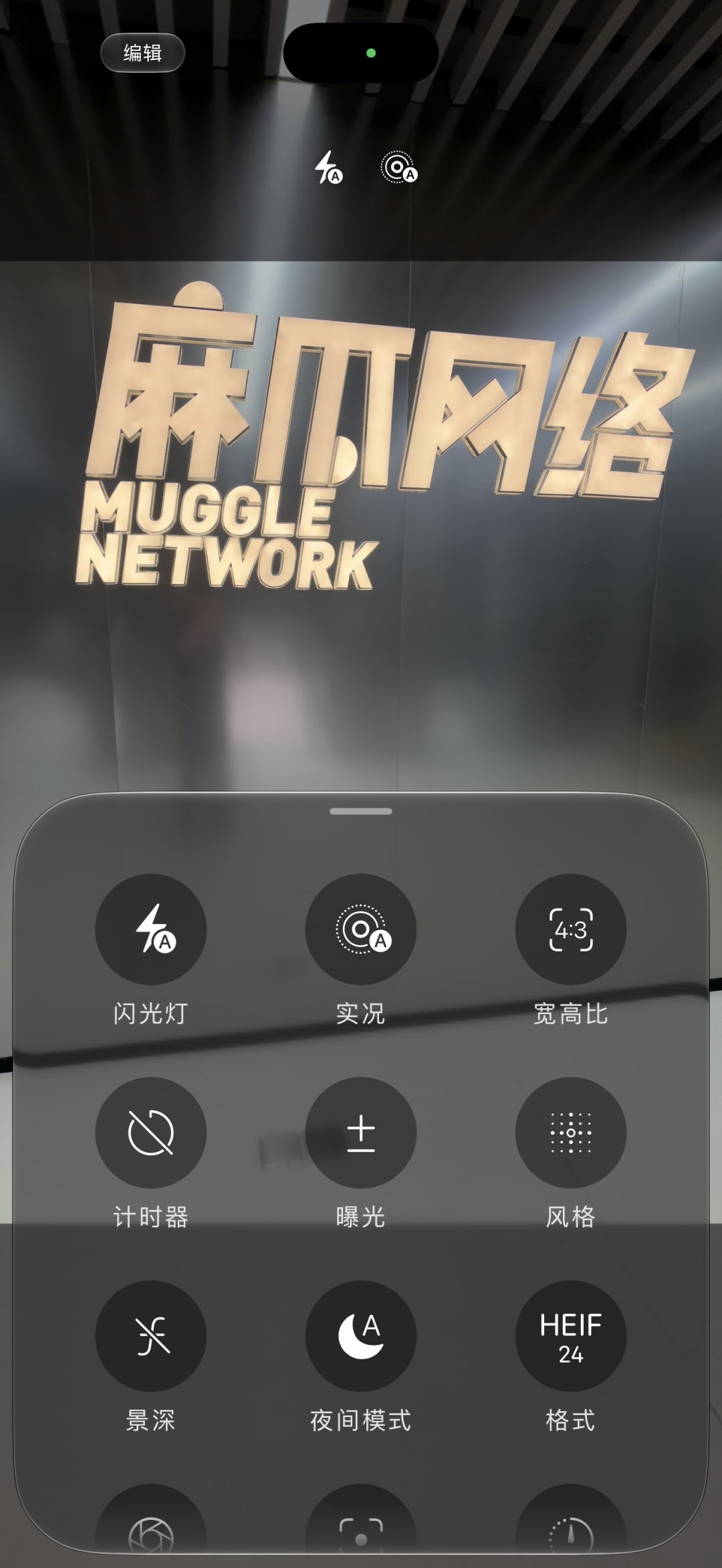
Dopo aver fatto clic, non solo puoi scorrere il menu in basso a sinistra o a destra per passare a stili diversi, ma c'è anche un'ulteriore opzione di personalizzazione. Facendo clic si aggiornerà la "tavolozza" di Xiaohongshu.
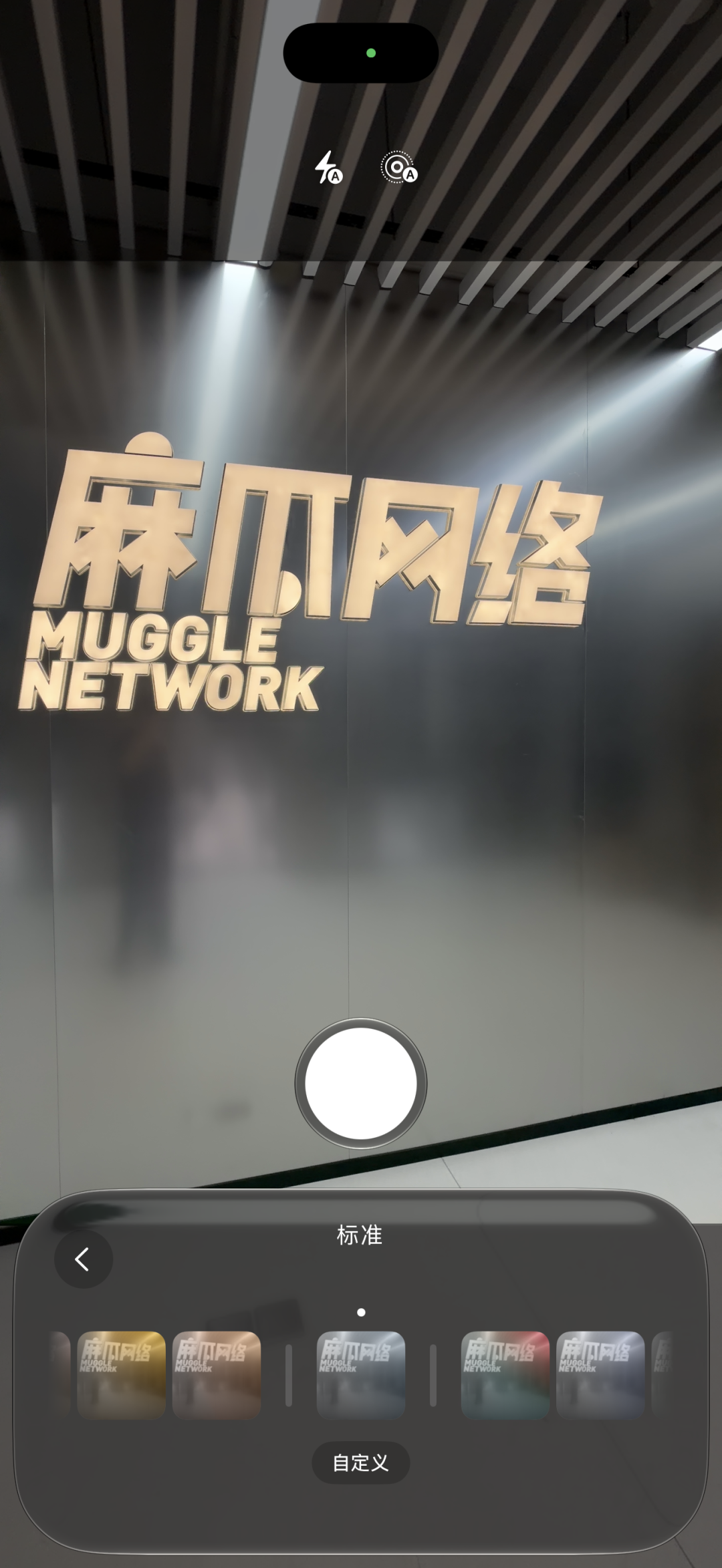
Il 18 Pro Max aggiunge anche un menu "Texture" accanto alla "Tavolozza".
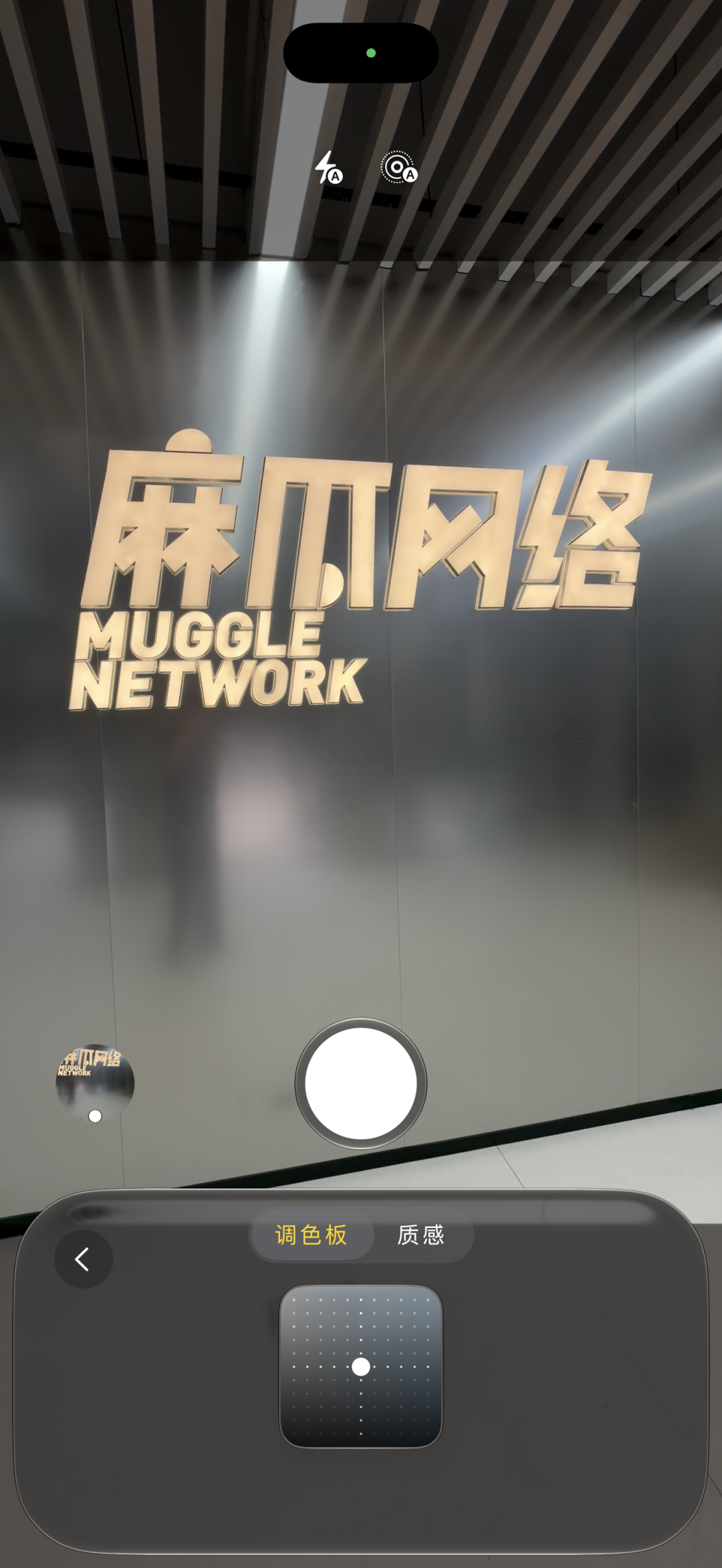
Ci sono molte cose buone qui. Non solo c'è una "soft skin" che può regolare il colore della pelle e luci e ombre che possono regolare l'atmosfera, ma anche quando fai clic sulla pellicola, verrà visualizzata una piccola opzione. Da un lato puoi regolare l'intensità del tono del film e dall'altro puoi scegliere se ha granularità.
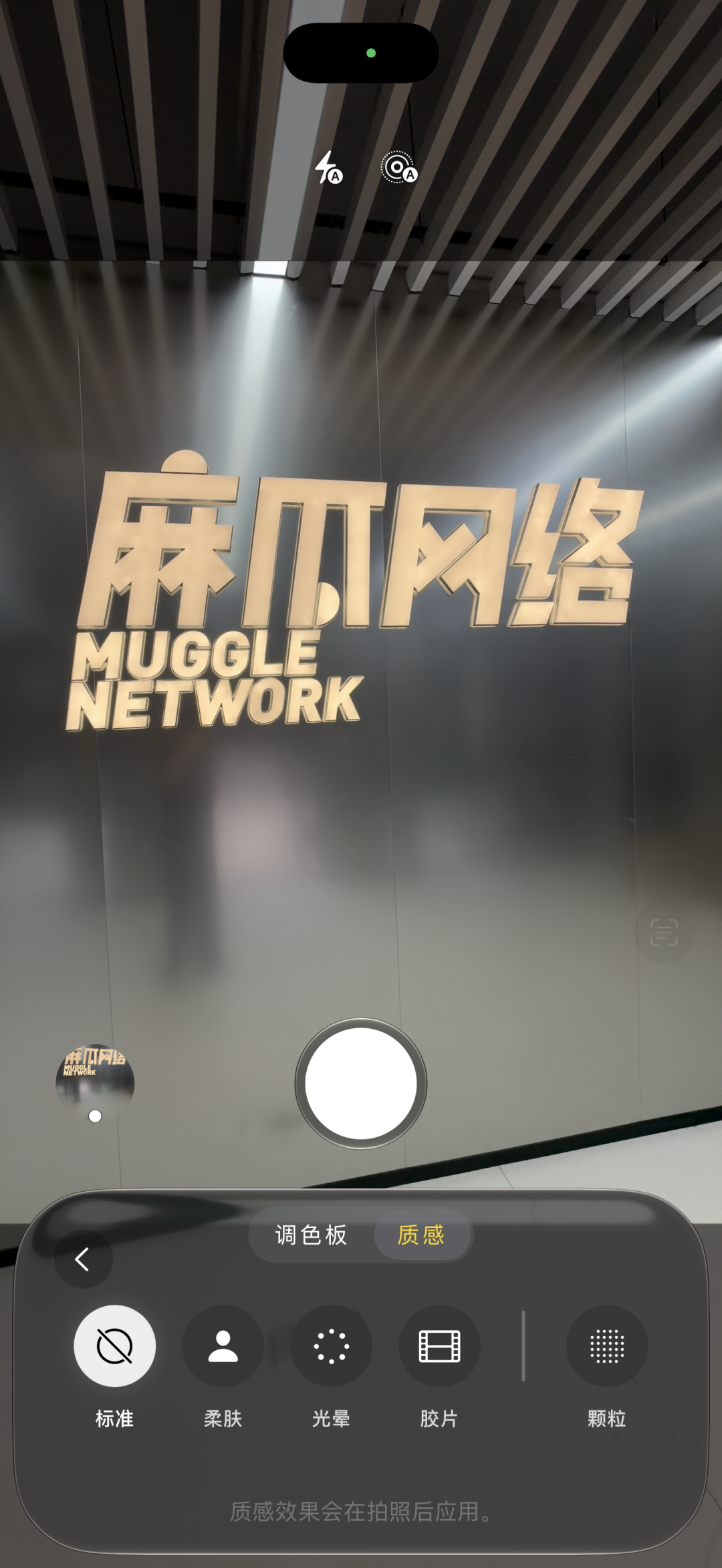
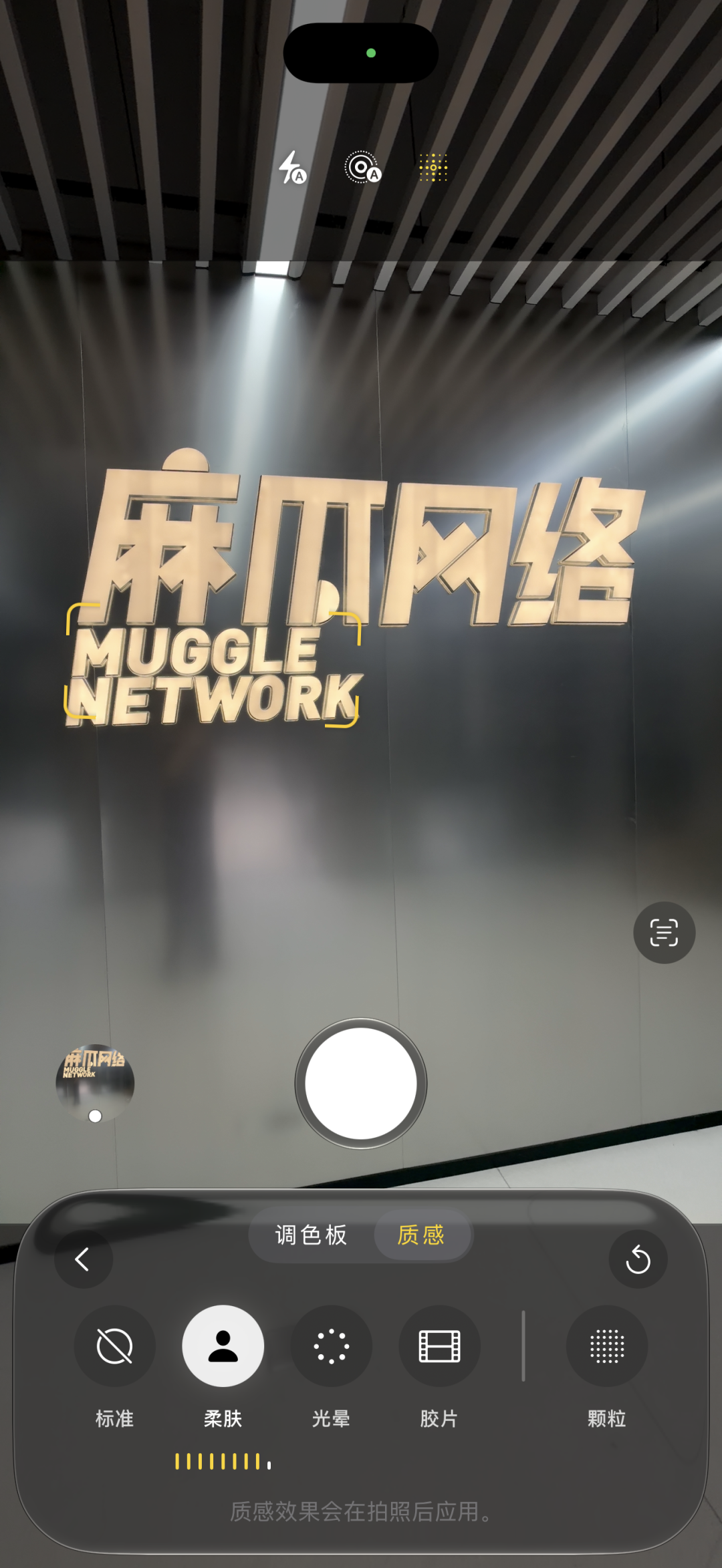
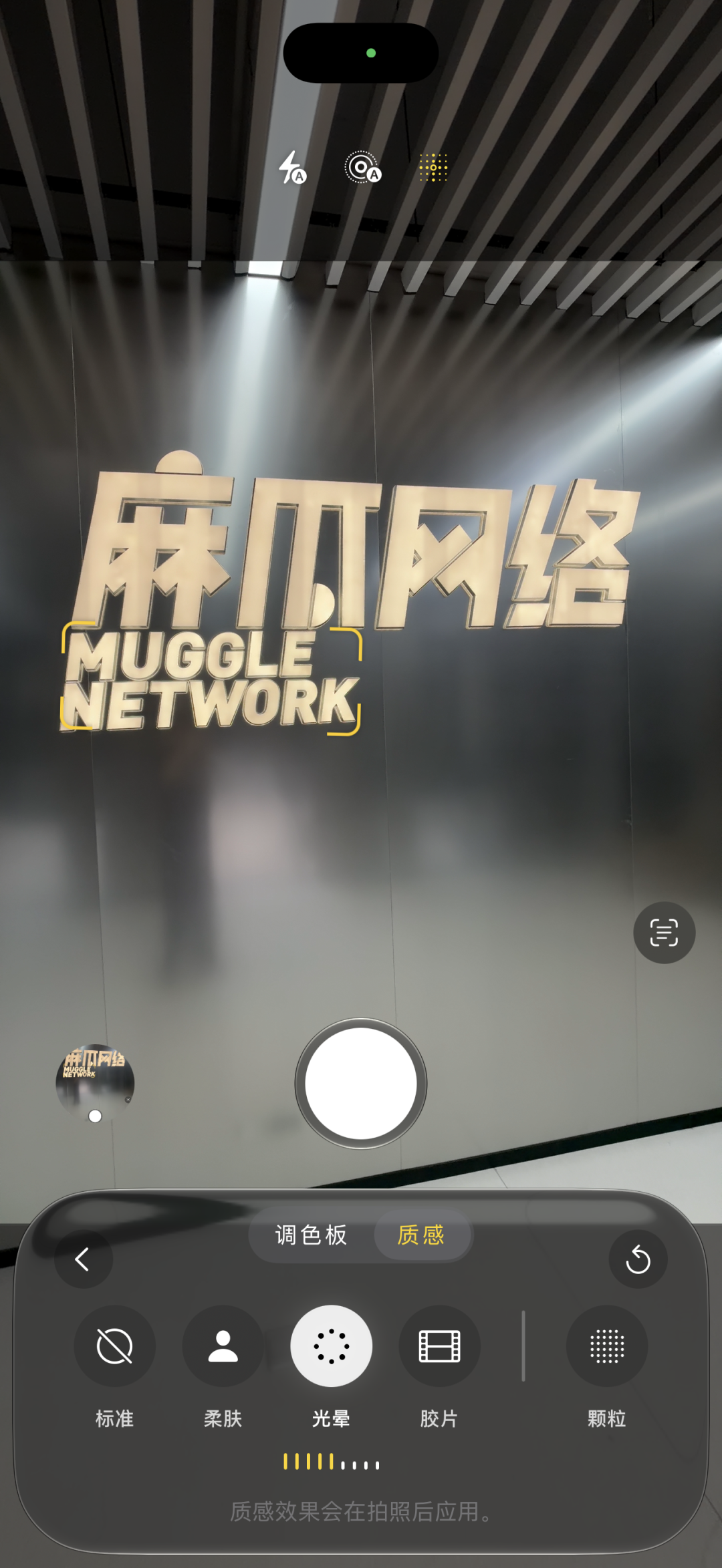
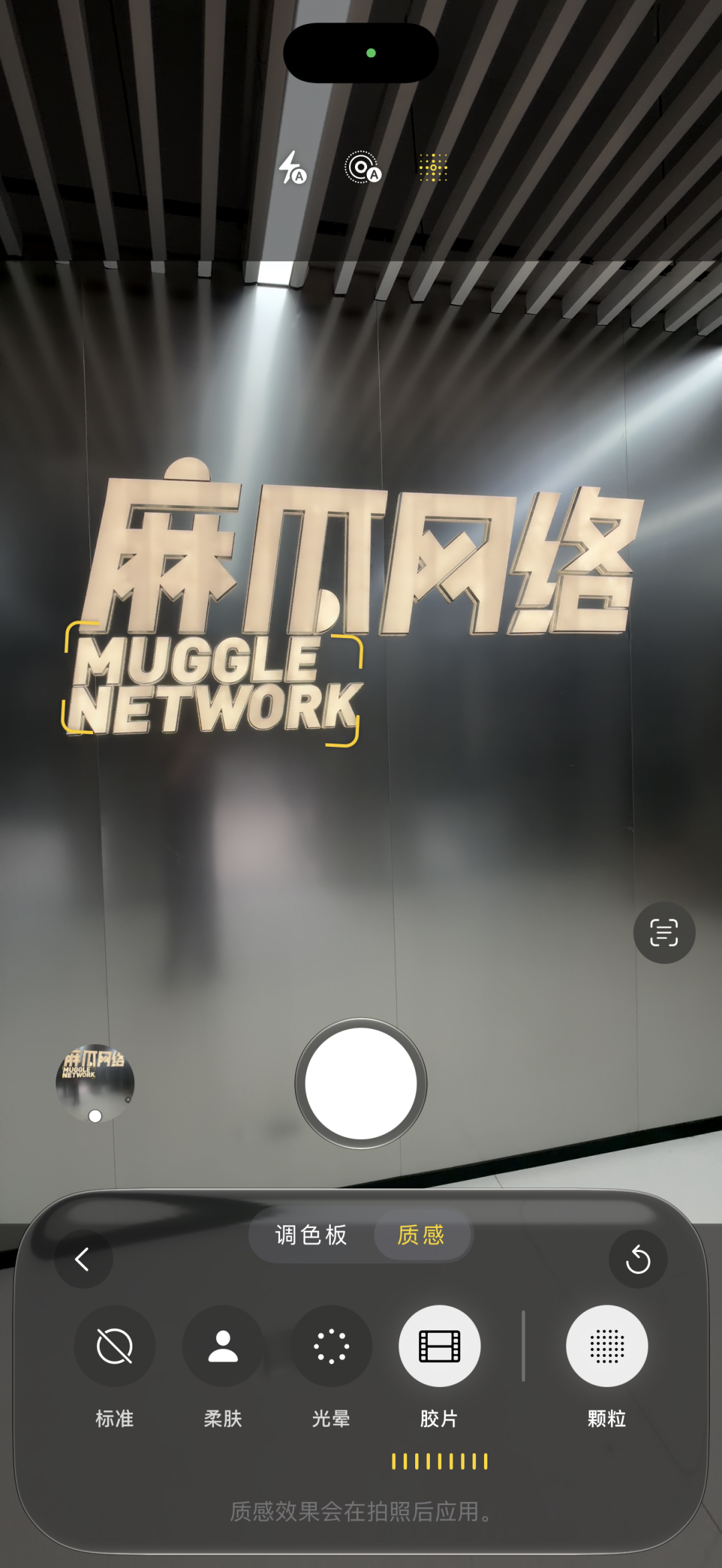
Scorri verso sinistra
Non so se l'hai notato: il vecchio stick Gulu come iPhone 14 Plus non supporta le tavolozze dei colori anche se è aggiornato a iOS 27. Può solo strofinare la puleggia, per non parlare del nuovo gameplay di "texture".
Per quanto riguarda queste differenze, ho anche dato un'occhiata al sito Web ufficiale di Apple per tutti e ho scoperto che Apple ha detto solo che questa funzione dipende dal modello di iPhone, ma non ha spiegato quali modelli supportano gli stili personalizzati.
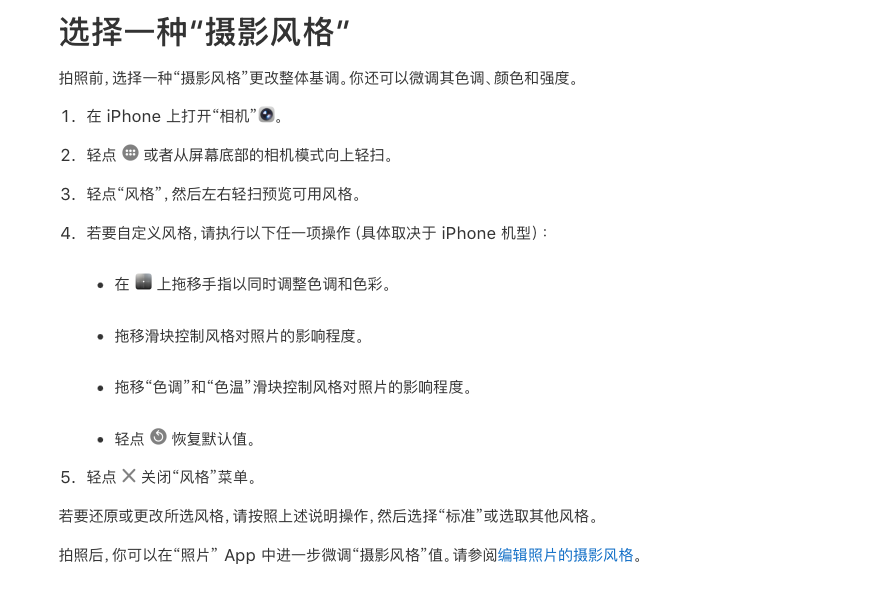
Tony può provare tutti quanti uno per uno. La differenza generale è la seguente:
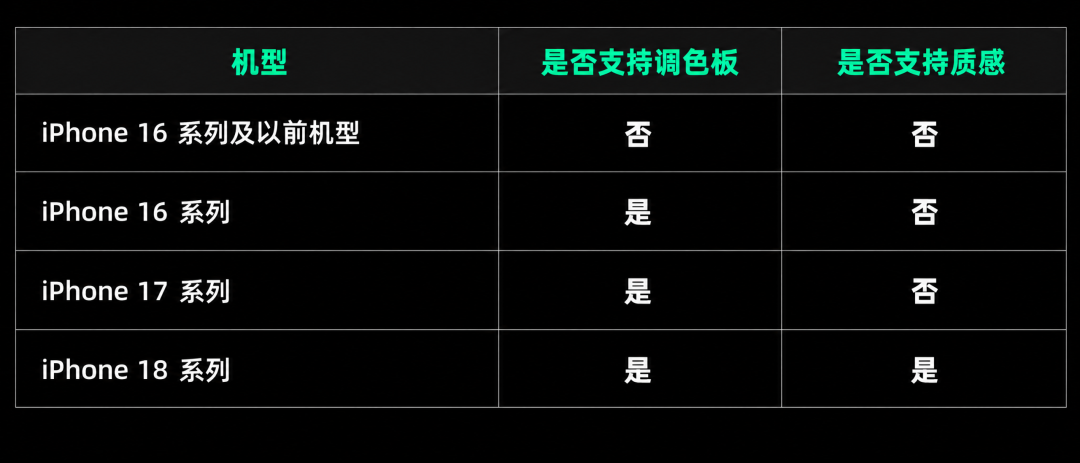
Si può vedere che i modelli più recenti supportano più stili di gioco e la "texture" è esclusiva della serie 18.
Questa è un'area molto gerarchica.
Devo ricordare a tutti voi che ho appena visto che il tono della pelle e l'atmosfera possono essere regolati nella texture. Quando in futuro uscirai per scattare foto con i tuoi migliori amici o fratelli, non credere all'assurdità che la fotocamera originale dell'iPhone utilizzata da lui/lei non abbia la funzione bellezza abilitata. Cosa succede se utilizzi la serie iPhone 18?
L'immagine sopra mostra la pelle morbida e l'immagine sotto mostra la pelle morbida disattivata


Andiamo avanti e diamo un'occhiata alle nuove funzionalità dell'app su iOS 27. La fotocamera è cambiata e anche l'app per le foto è cambiata molto e queste nuove funzionalità sono piuttosto pratiche. In una frase, aumentano la comodità del filtraggio delle immagini.
Ad esempio, la categoria "Fotografata da me" è stata aggiunta alla pagina della raccolta. Questa categoria contiene le foto scattate dagli utenti che utilizzano dispositivi Apple.
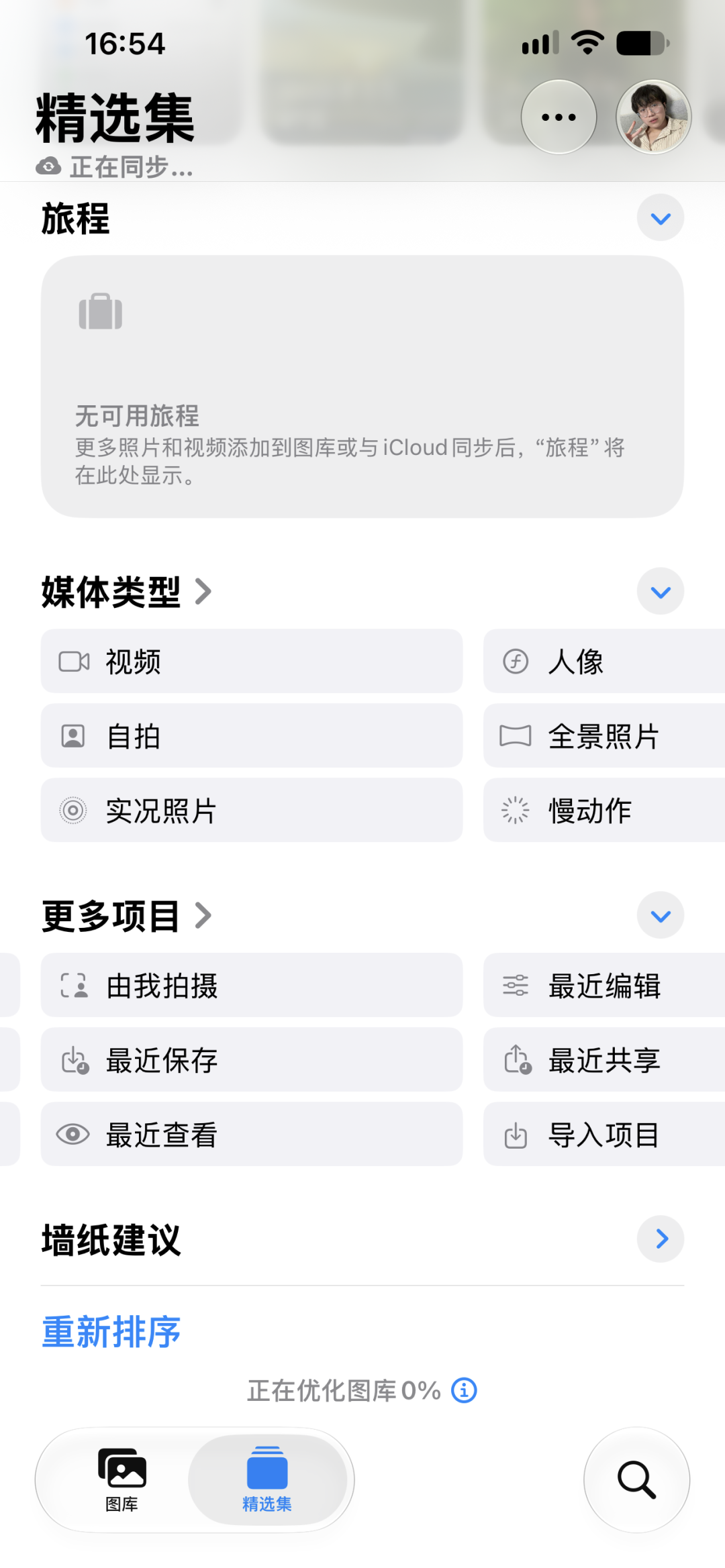
Tieni presente che ciò di cui sto parlando qui sono foto scattate con dispositivi Apple. Li cito specificamente perché ci sono dei trucchi in questo.
Abbiamo trovato 3 iPhone, uno era dotato di iOS 27 dalla fabbrica, uno è stato aggiornato a iOS 27 e uno era dotato di iOS 26. Questi tre iPhone sono tutti registrati con lo stesso ID Apple.
Abbiamo scattato una foto con ciascuno di questi tre iPhone e le abbiamo trasferite tutte su questo iPhone con iOS 27.
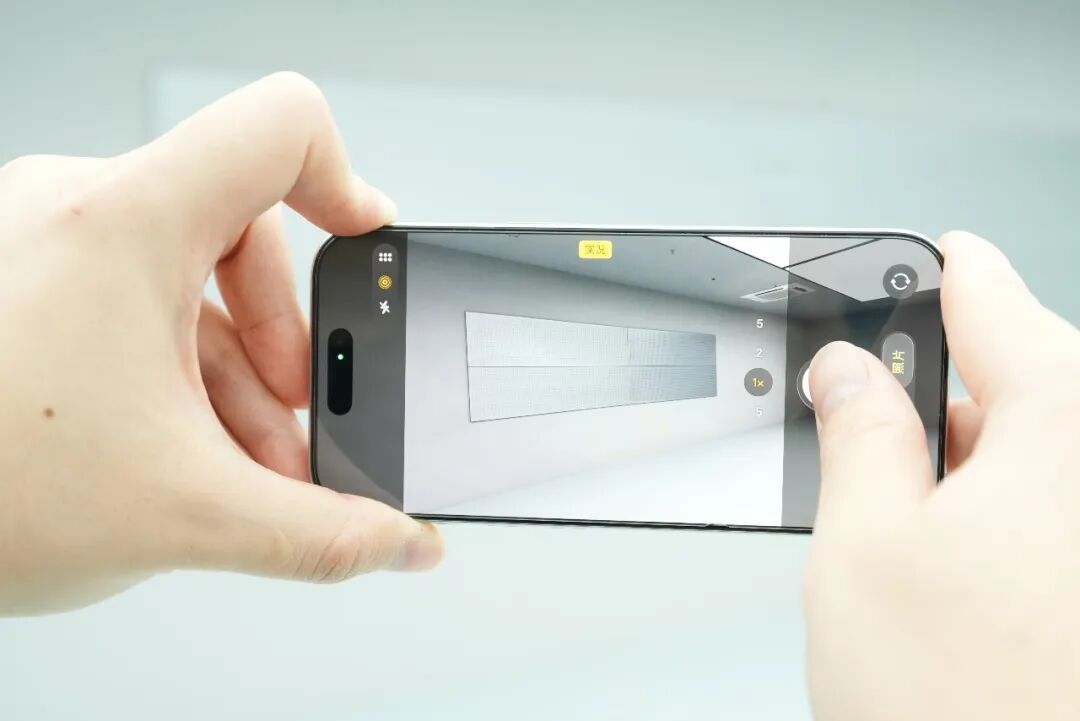
Il motivo per cui lo fai è vedere fino a che punto si può dividere questa categoria "fotografati da me"?
Di conseguenza, ho visto davvero qualcosa di interessante a prima vista.
Il fatto che possa essere riconosciuto come scattato da me dipende interamente dal metodo di consegna.
Se utilizzi iCloud per la sincronizzazione automatica diretta, le foto scattate da qualsiasi telefono verranno riconosciute come "scattate da me".
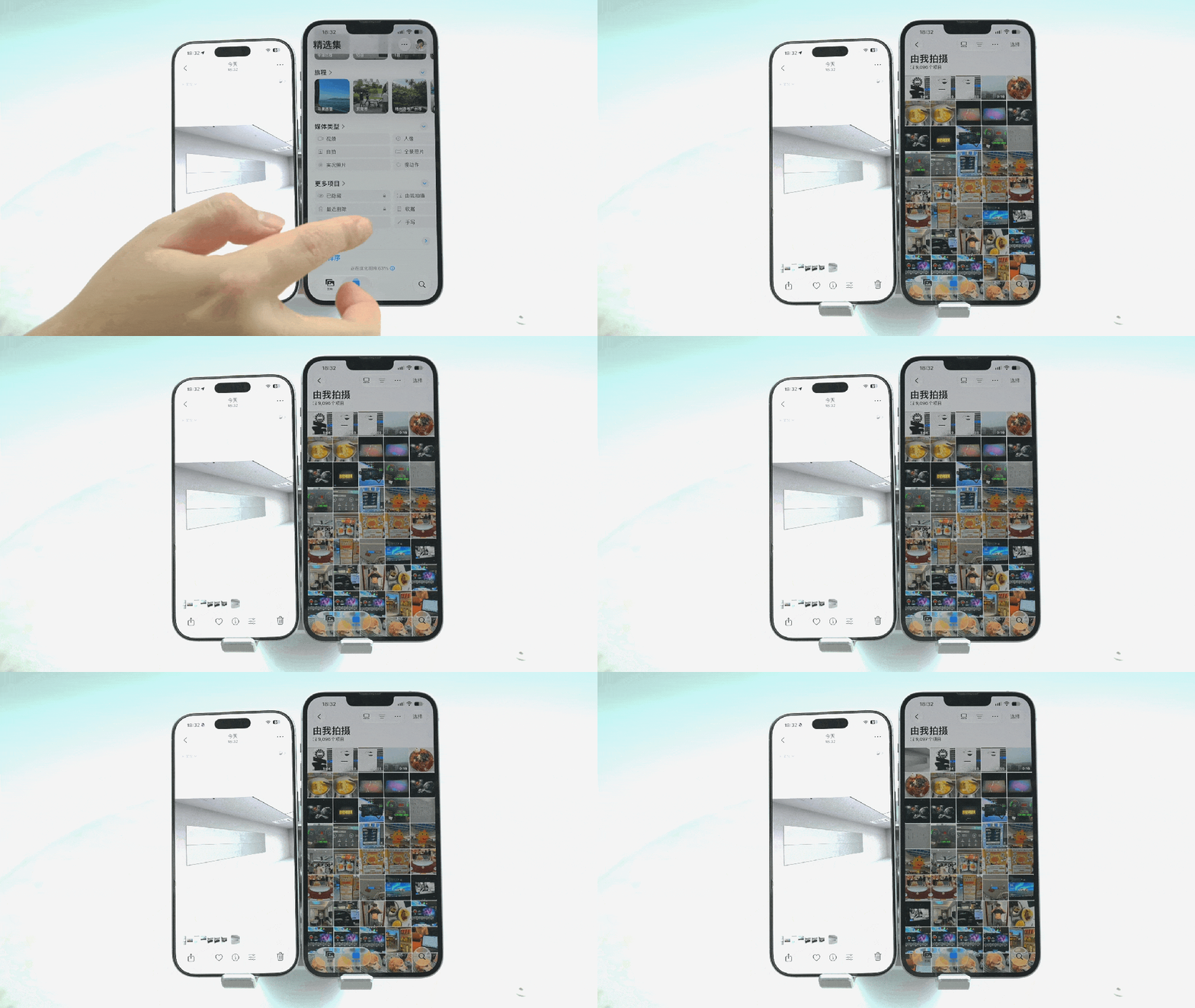
Ma se utilizzi Air Transfer e trasferisci una foto da un iPhone a un altro, questa non verrà riconosciuta come "scattata da me", anche se i due iPhone hanno effettuato l'accesso allo stesso account Apple. Si consiglia inoltre a fratelli e sorelle che intendono acquistare la serie 18 Pro, se si desidera utilizzare questa categoria, di ricordarsi di utilizzare iCloud durante il caricamento delle foto.
Ma qualunque cosa accada, è positivo avere un'altra categoria come questa. Schermate, emoticon e immagini salvate online non devono essere affollate insieme alle foto scattate dalla fotocamera.
Ma quello che mi sorprende davvero è la valutazione in stelle delle foto.
Questa funzione risale all'era di Windows 98 e sarà disponibile su ACDSee.
Fondamentalmente tutti gli studi fotografici o i fotografi utilizzeranno la classificazione in stelle per visualizzare le foto.
Questa volta iOS 27 lo porta finalmente su iPhone.
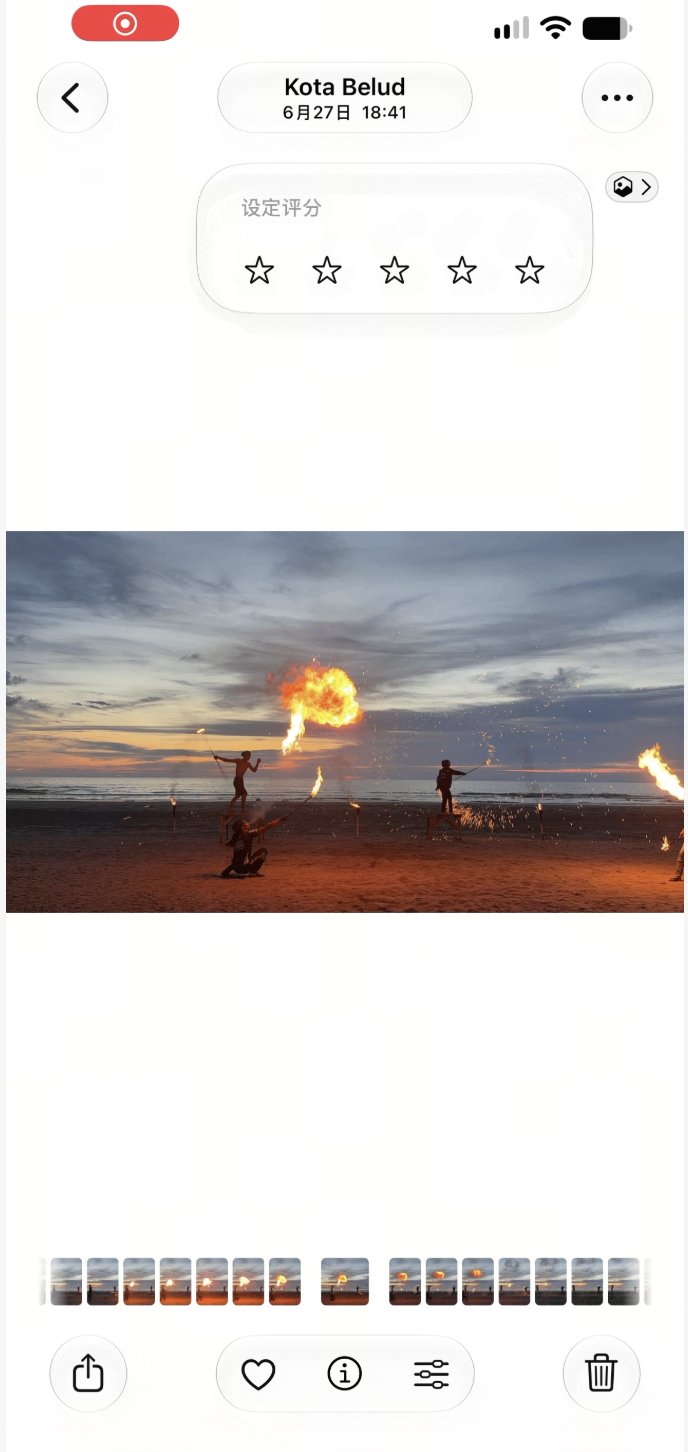
Questa funzione consente agli utenti di aggiungere da 1 a 5 stelle a ogni foto o video. Dopo la valutazione, possono anche filtrare rapidamente le foto con punteggi diversi in base al numero di stelle.
Il modo in cui penso di utilizzarlo ora è che quando andrò a giocare in futuro, potrò scattare molte foto della stessa scena, provare diverse composizioni e angolazioni, quindi confrontarle lentamente e assegnarle un punteggio quando torno, quindi scegliere il gruppo con il punteggio più alto e pubblicarlo su Moments.
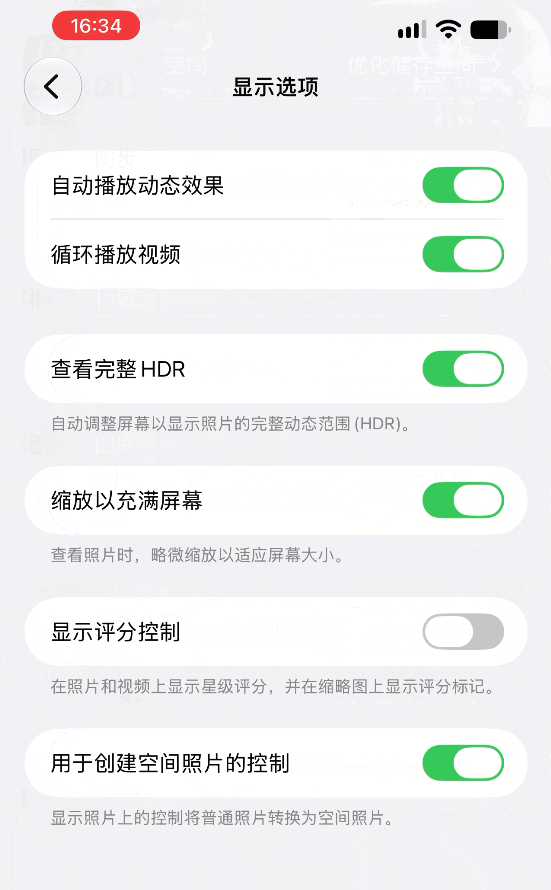
Tuttavia, devi ancora cercarlo per attivare questa funzione. Il suo interruttore si trova in Impostazioni - App - Foto - Opzioni di visualizzazione - Controllo valutazione display.
Al contrario, un'altra funzione per le immagini chiamata "Mostra selezione" è relativamente semplice e intuitiva.
In passato, quando selezionavi più foto nell'app Foto di iOS, il testo seguente ti ricordava solo quante foto avevi selezionato. Potevi vedere solo il segno di spunta nell'angolo in alto a destra della foto per vedere quale foto avevi selezionato.
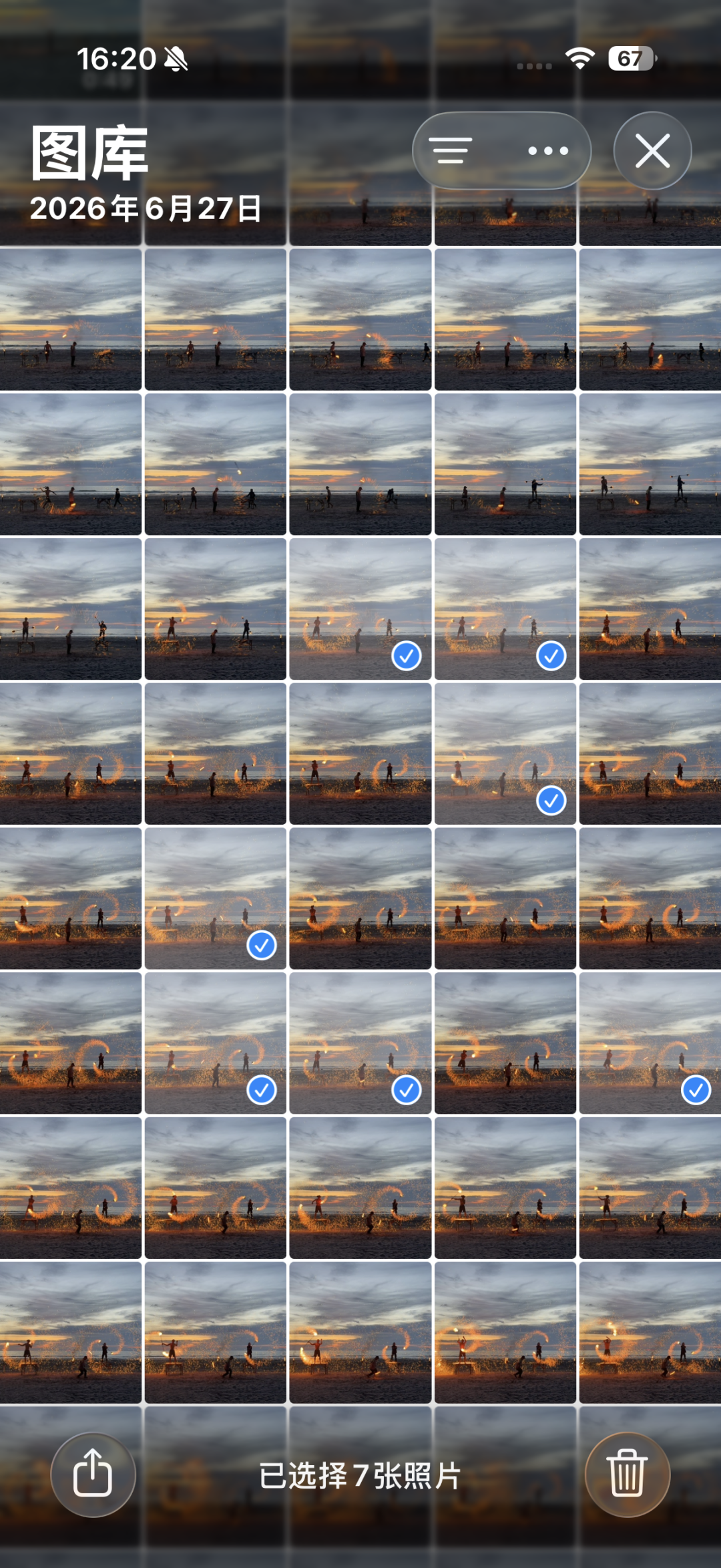
Su iOS 27, dopo aver attivato la selezione multipla, sarà disponibile un'opzione per visualizzare le foto selezionate nella parte inferiore dell'album. Cliccaci sopra per vedere direttamente quali foto hai selezionato.
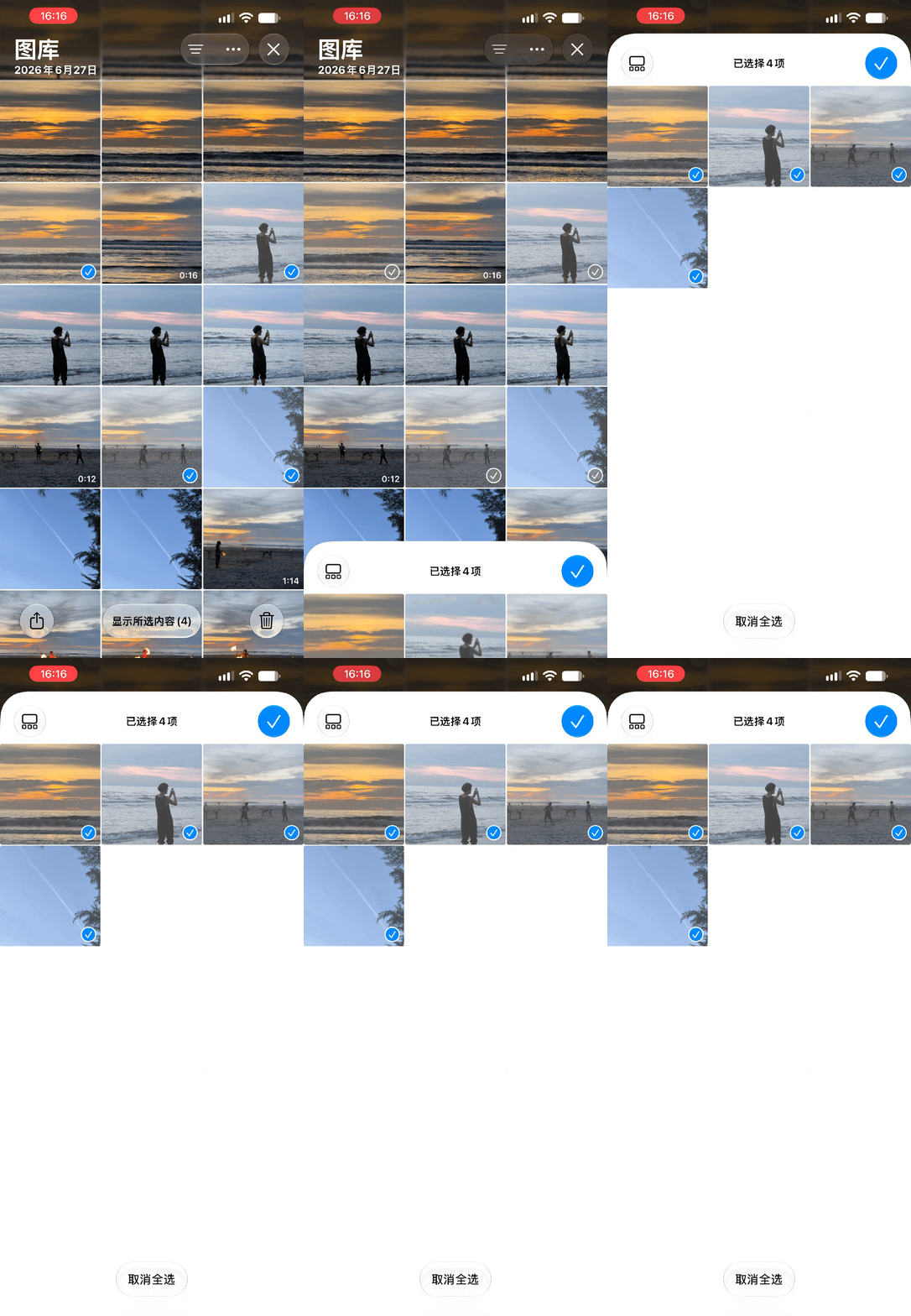
Puoi anche filtrare due volte direttamente su questa interfaccia.
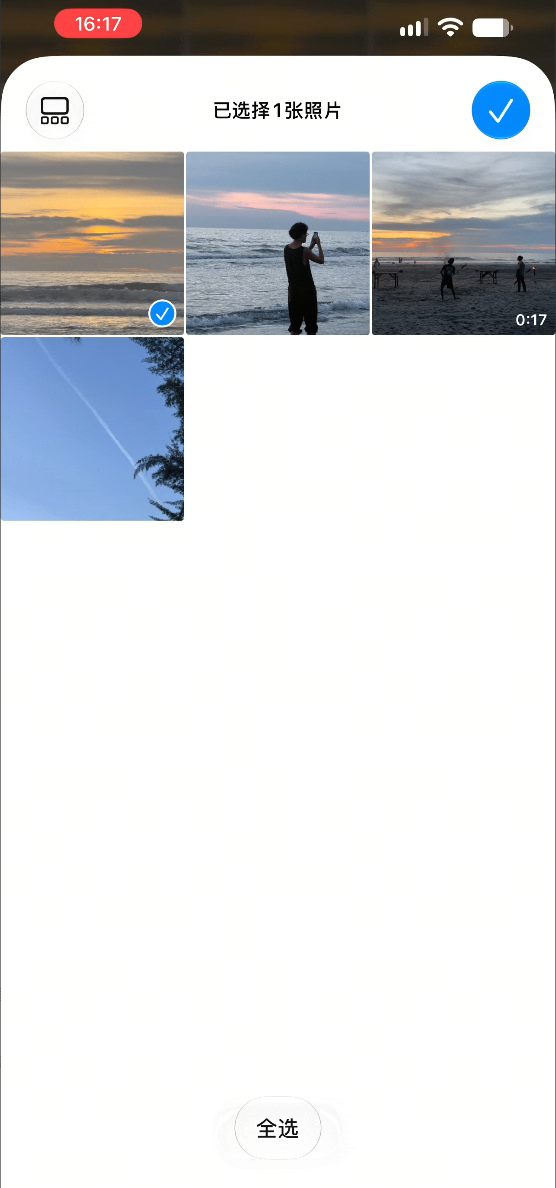
Oltre a questi nuovi design per una facile organizzazione, iOS 27 aggiunge anche una pratica funzionalità chiamata "Salva fotogrammi video come foto".
Apri il video in "Foto", trascinalo nel fotogramma desiderato e mettilo in pausa, quindi fai clic su "..." nell'angolo in alto a destra e seleziona "Salva fotogrammi video come foto" e il sistema lo salverà con la risoluzione originale del video.
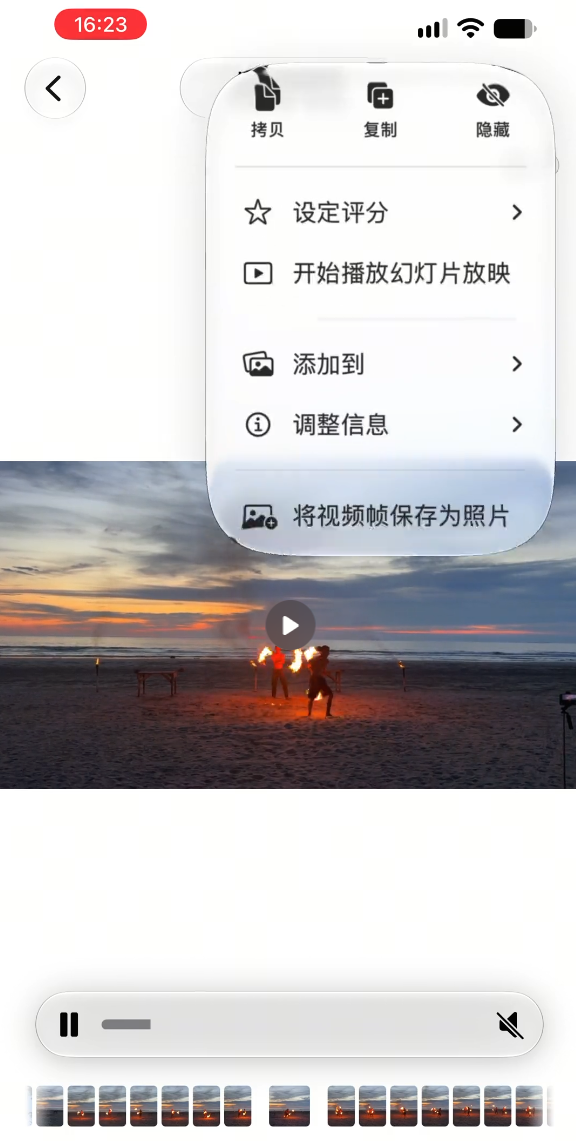
Le immagini catturate conserveranno anche l'ora dello scatto, il luogo, il modello e altre informazioni.
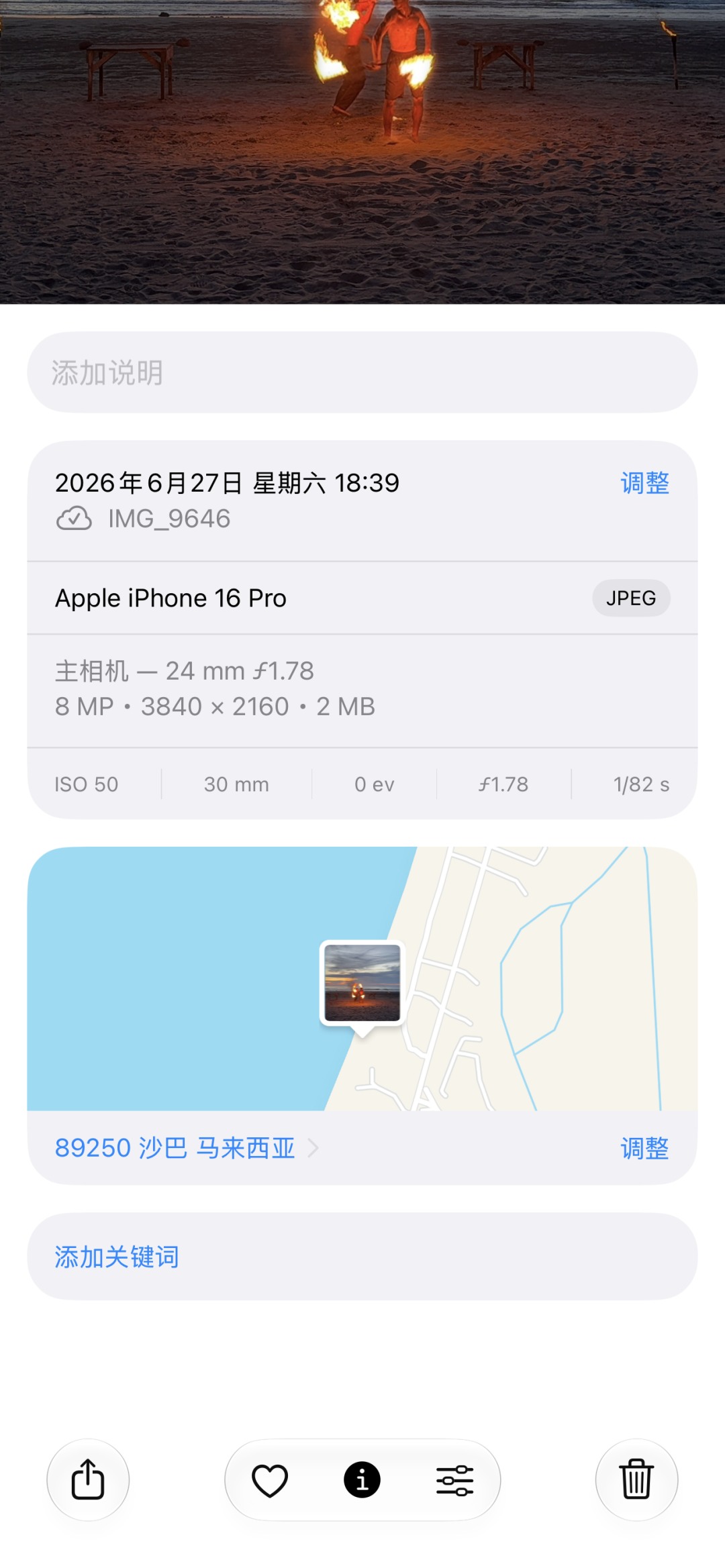
Sarebbe ancora meglio se potessi conservare i fotogrammi video come Live Photo.
Sono presenti alcuni aggiornamenti minori per altre applicazioni, quindi non entrerò nei dettagli e vi parlerò una per una.
# Aggiornamenti relativi agli accessori
Infine, diamo un'occhiata al prossimo aggiornamento relativo agli AirPods.
Dopo l'aggiornamento del telefono cellulare a iOS 27, anche gli AirPods avranno un nuovo firmware. Questo nuovo firmware aggiunge un equalizzatore personalizzato, che può regolare rispettivamente la bassa frequenza, la media frequenza e l'alta frequenza.
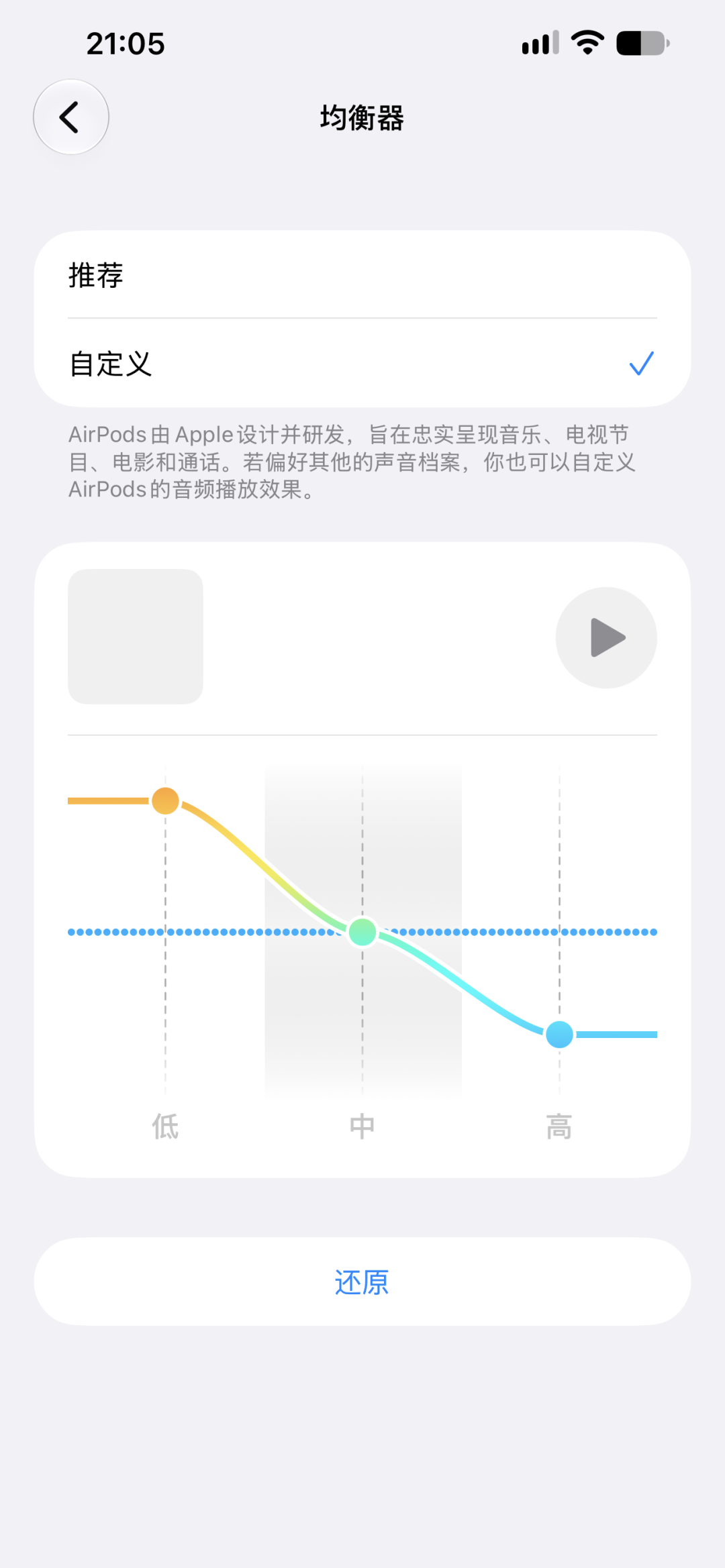
Dopo aver indossato e collegato gli AirPods che supportano questa funzionalità, vai su "Impostazioni", fai clic sul nome degli AirPods in alto, quindi seleziona "Equalizzatore - Personalizza" e trascina i tre cursori.
Sebbene si tratti solo dell'equalizzatore a tre bande più basilare, non è sicuramente paragonabile a quello dei lettori professionisti, ma la cosa buona è che non è necessario installare software di ottimizzazione aggiuntivo, può essere gestito nelle impostazioni di sistema e i parametri regolati verranno memorizzati direttamente nelle cuffie e continueranno ad avere effetto quando si passa a un iPad o Mac accoppiato.
OK, parliamo prima degli aggiornamenti alla versione ufficiale di iOS 27 e del suo adattamento ai modelli precedenti.
In generale, anche se non ci sono grandi sorprese, ci sono ancora molte idee nascoste.
Ciò che è ancora più raro è che abbia mantenuto le ottime prestazioni di iOS nell'adattarsi ai vecchi modelli. Sebbene alcune funzioni siano state differenziate in base al modello, i punti di aggiornamento che influiscono sull'esperienza di base vengono fondamentalmente assegnati ai vecchi modelli.
Se devi scegliere, posso solo dirti che dovresti aggiungere velocemente un set di logiche esclusive per i modelli non Smart Island, altrimenti molte funzioni esclusive dei modelli Smart Island non verranno utilizzate dai modelli più vecchi. Molti di essi sono abbastanza pratici e l'esperienza dei vecchi modelli può essere migliorata a un livello superiore dopo averli utilizzati.
Commenti