
Riassunto:
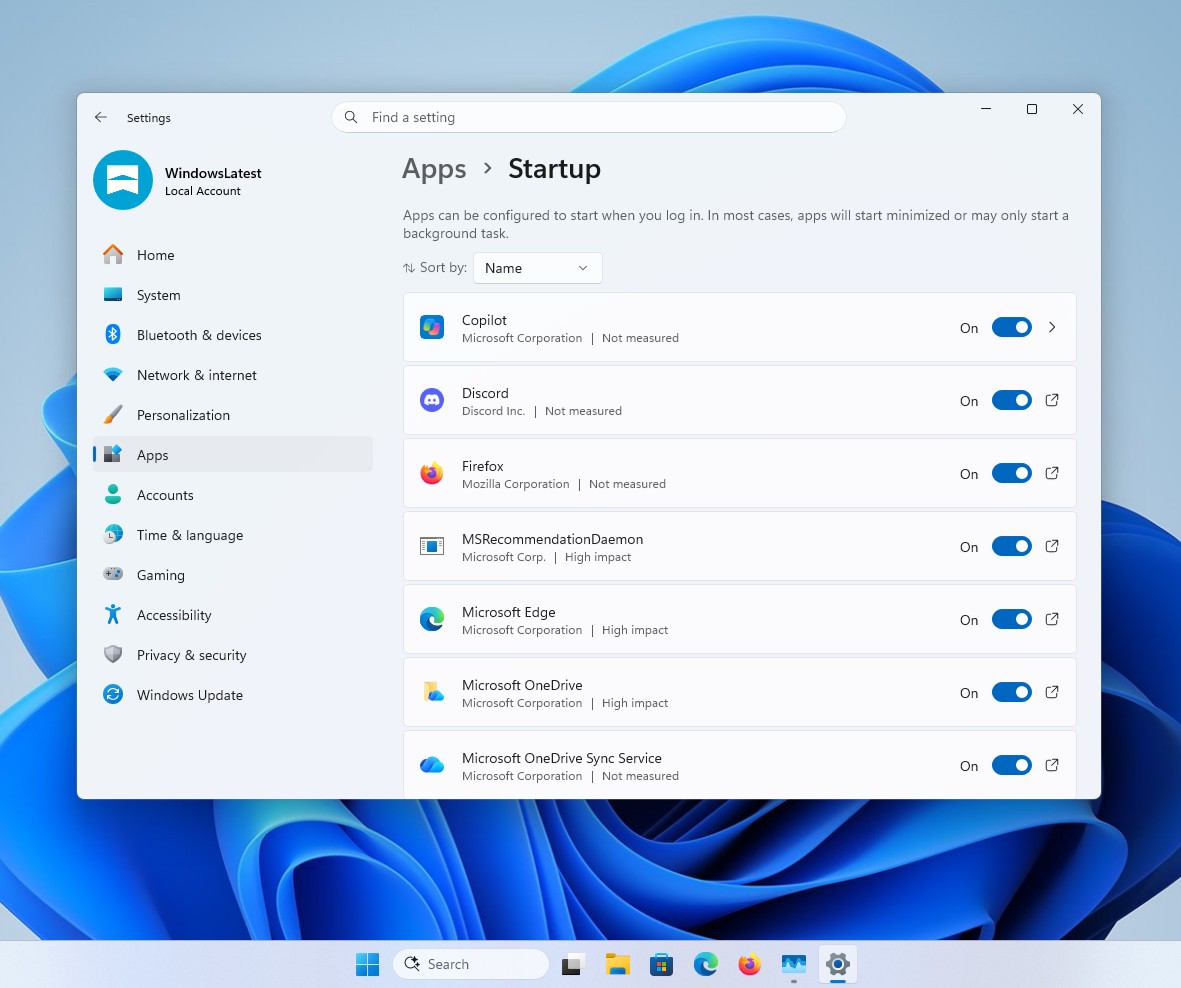
Windows 11 a volte ritarda deliberatamente i programmi che si avviano automaticamente dopo l'accesso per evitare che più applicazioni competano contemporaneamente per le risorse del processore e del disco, causando il blocco del sistema quando viene appena caricato il desktop. La documentazione Microsoft spiega che il sistema non garantisce che i programmi nella chiave di registro "Esegui" verranno avviati immediatamente e può ritardare l'esecuzione dei programmi nella chiave "Esegui" e nella cartella di avvio. Gli ingegneri Microsoft hanno anche spiegato in precedenza che l'avvio di un gran numero di applicazioni in modo centralizzato può rallentare il computer e persino impedire agli utenti di aprire il menu Start per un po'.
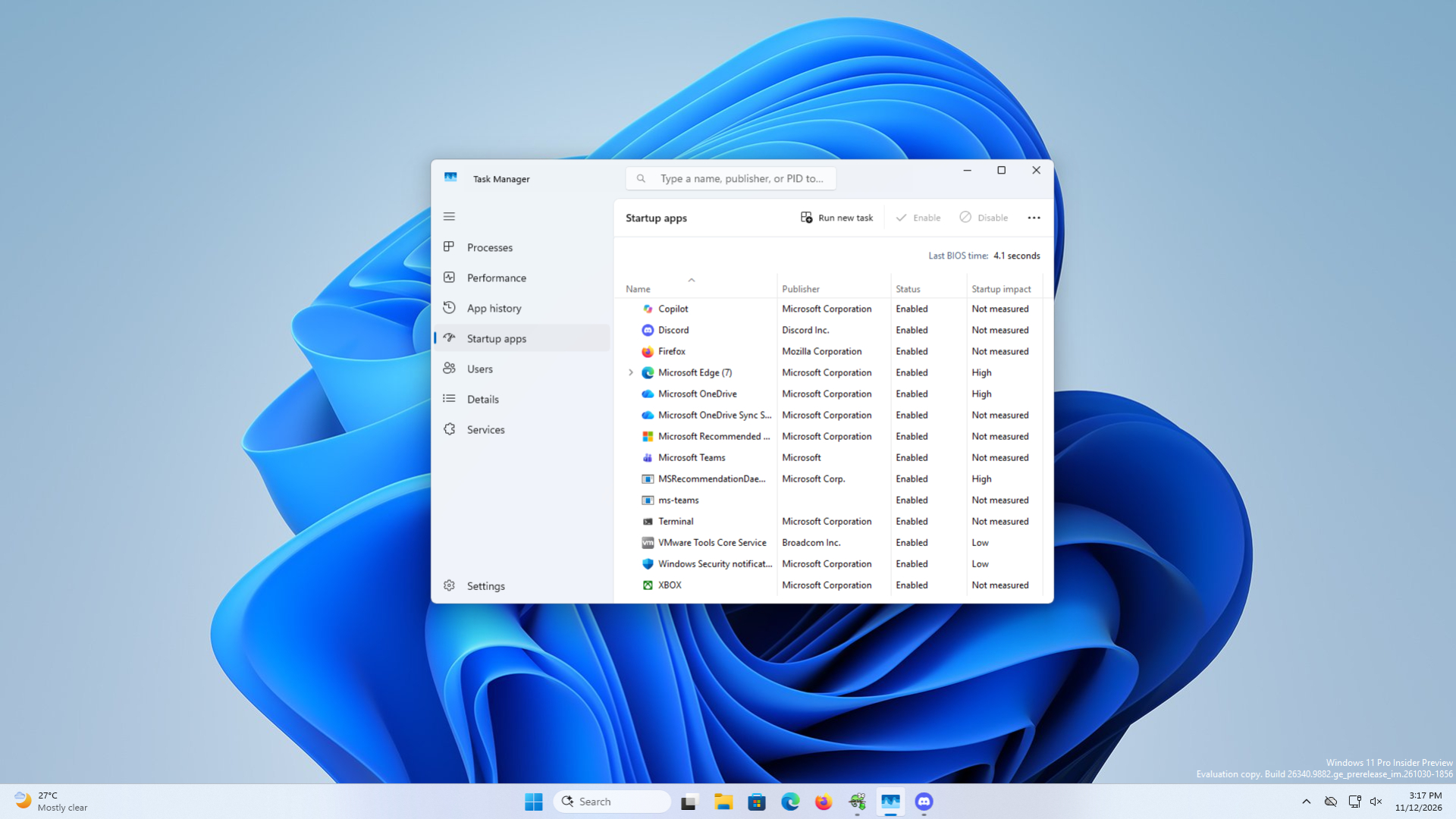
Dopo aver controllato con Windows Performance Toolkit su un computer ad alta configurazione, un utente Reddit ha scoperto che c'erano lunghi intervalli tra gli avvii delle applicazioni, ma non c'era nessun programma particolare che rallentasse il processo. Dopo aver aggiunto la voce "Serialize" nel registro e impostato i due valori DWORD di "StartupDelayInMSec" e "WaitForIdleState" su 0, ha affermato che il tempo di attesa per tutte le applicazioni di avvio è stato ridotto da circa 2 minuti e 30 secondi a 30 secondi; anche il tempo di avvio delle applicazioni è stato anticipato da circa 1 minuto e 50 secondi dopo l'avvio a circa 20 secondi. Altri utenti hanno segnalato miglioramenti variabili, da 90 secondi a 47 secondi fino a soli 3-6 secondi più veloci.
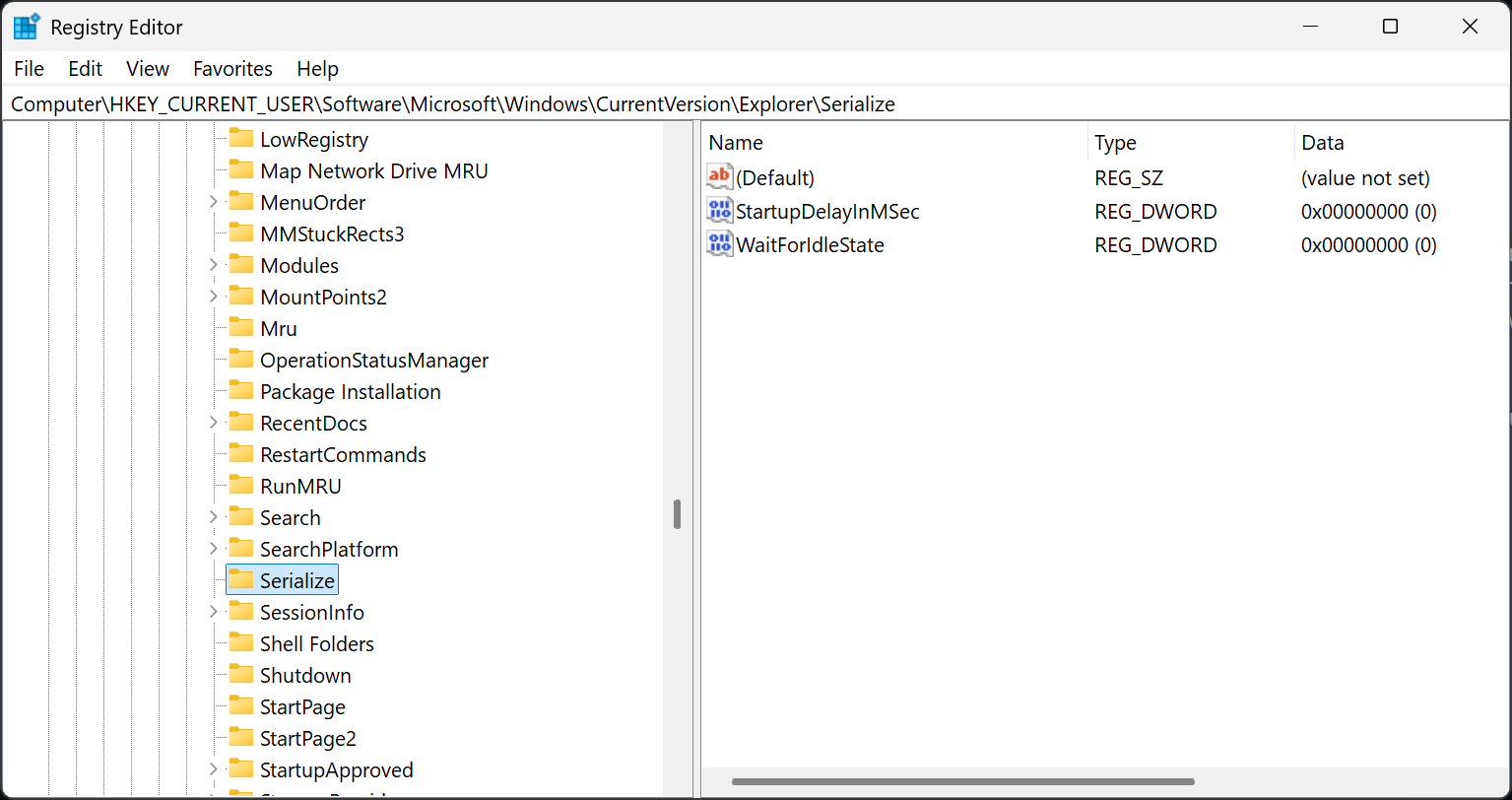
Dopo aver effettuato i test sulla propria macchina virtuale, l'autore del rapporto ha anche osservato che l'avvio delle applicazioni veniva visualizzato prima, ma l'attesa che originariamente richiedeva diversi minuti era ancora di circa un minuto e riteneva che i dispositivi a basse prestazioni potrebbero non essere adatti a disattivare tali ritardi. L'autore ha inoltre sottolineato che i relativi valori di registro non sono inclusi nei documenti ufficiali di Microsoft e sono aggiustamenti condivisi dalla comunità. Le versioni successive di Windows potrebbero cambiare il loro ruolo.
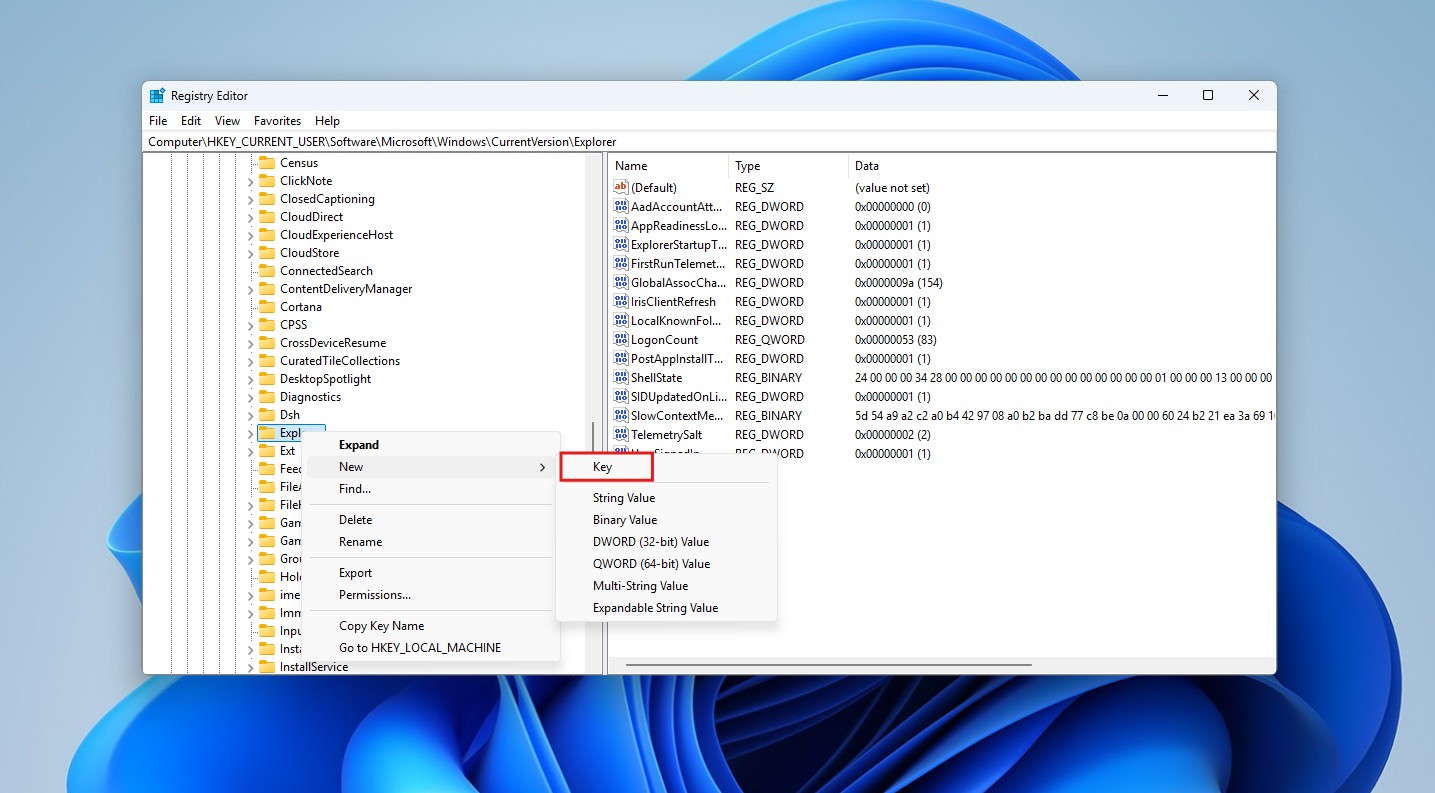
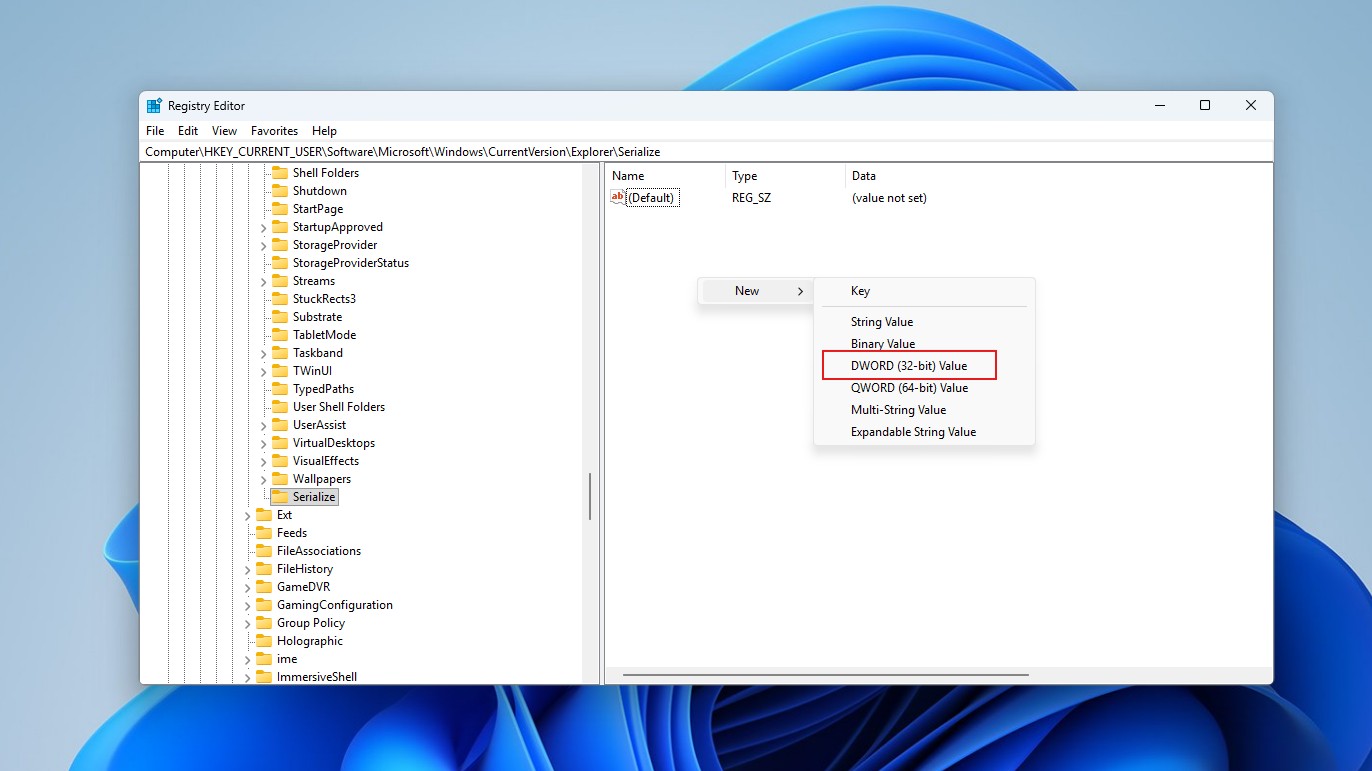
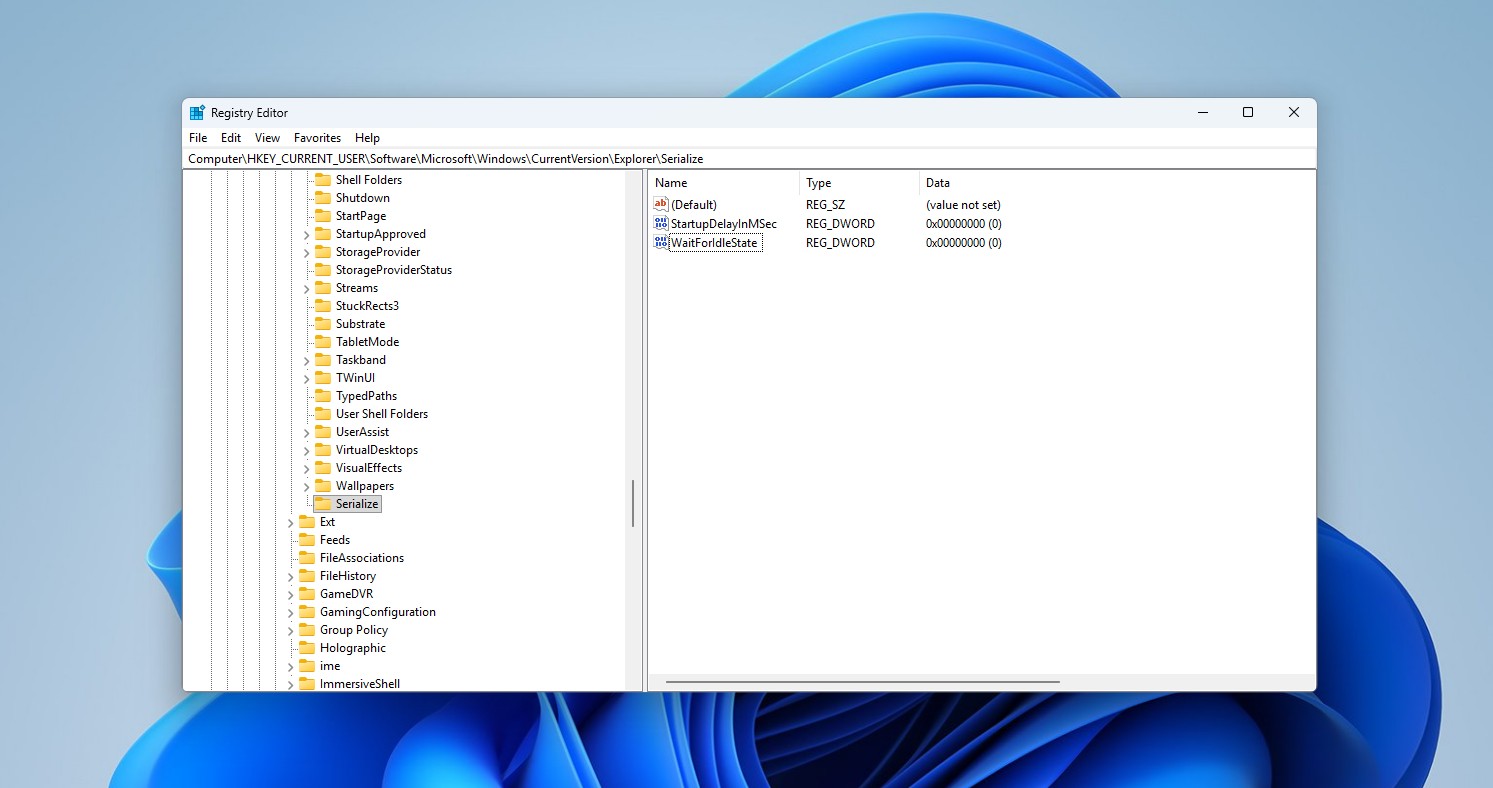
Il metodo di modifica consiste nel creare prima un punto di ripristino del sistema, quindi aprire l'editor del registro, inserire HKEY_CURRENT_USERSoftwareMicrosoftWindowsCurrentVersionExplorer, creare un nuovo elemento denominato "Serialize" e creare due valori DWORD a 32 bit di "StartupDelayInMSec" e "WaitForIdleState", impostare entrambi su 0 e quindi riavviare il computer. Alcuni sistemi potrebbero non essere in grado di accettare che "StartupDelayInMSec" sia impostato su 0 e può essere modificato su 1; per ripristinare lo stato originale eliminare la voce "Serializza". Gli utenti possono anche utilizzare il modulo Startup App Delay Fix di Windhawk o modificare le regolazioni in Wintoys, ma esistono ancora differenze di compatibilità per tali modifiche.
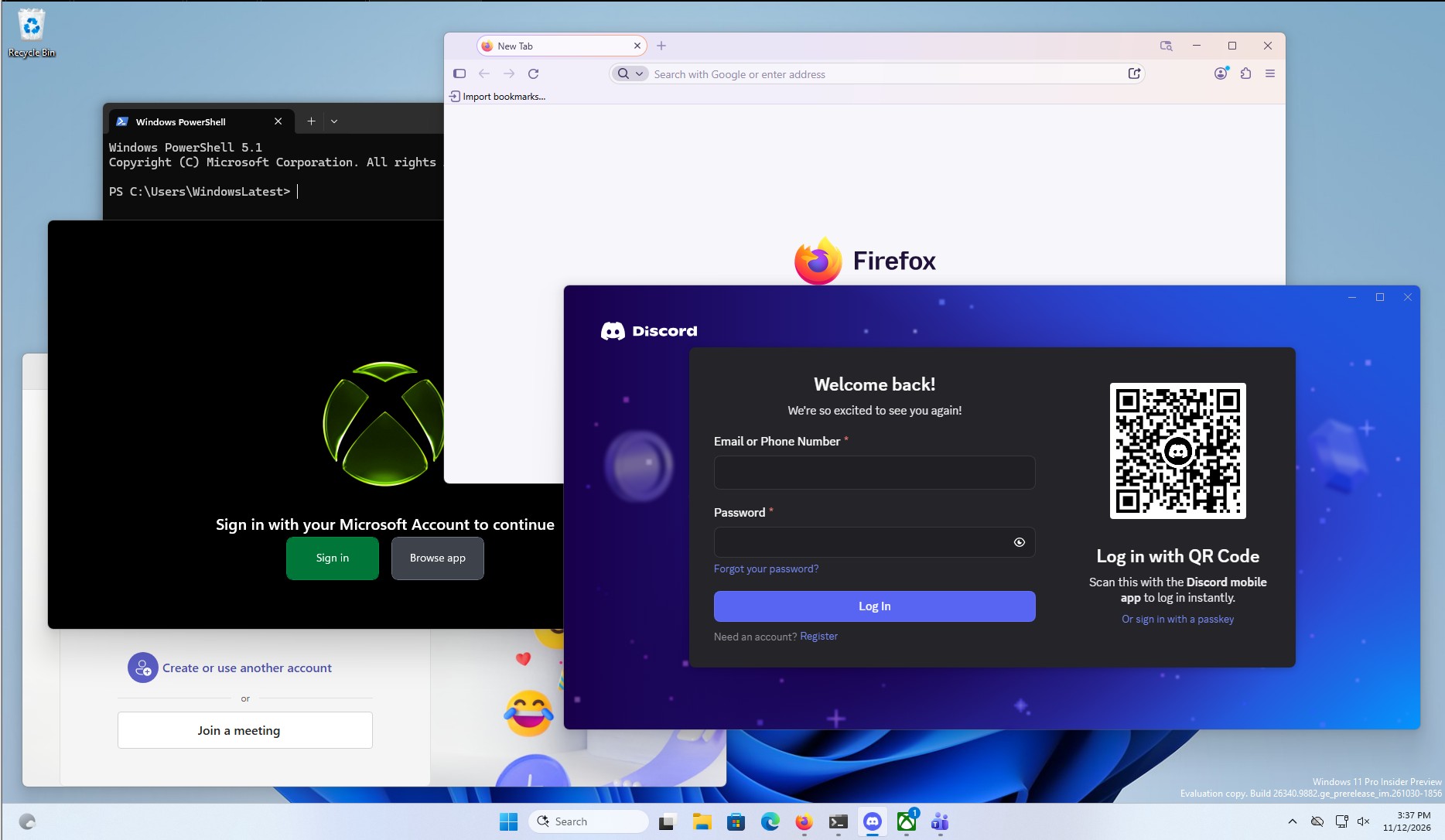
Questa regolazione influisce solo quando Windows consente l'avvio dei programmi di avvio. Non riduce il tempo di caricamento dell'app stessa, né influisce sulla maggior parte delle app di Microsoft Store. Se i computer di fascia bassa consentono l'avvio di molti programmi contemporaneamente, il sistema potrebbe risultare occupato e rallentare. L'effetto dipende dall'hardware, dal numero di applicazioni avviate e dalla versione del sistema. I risultati di accelerazione per i singoli utenti non possono essere considerati una garanzia generale.
Commenti