
Riassunto:
Recentemente, alcuni utenti hanno scoperto un'impostazione nascosta relativa a Gemini nel browser Google Chrome, che potrebbe far sì che il browser continui a funzionare dopo che l'utente fa clic sul pulsante di chiusura e occupi centinaia di megabyte di memoria. Questo problema persiste anche se l'utente ha disattivato l'opzione "Continua a eseguire le app in background dopo la chiusura di Chrome".
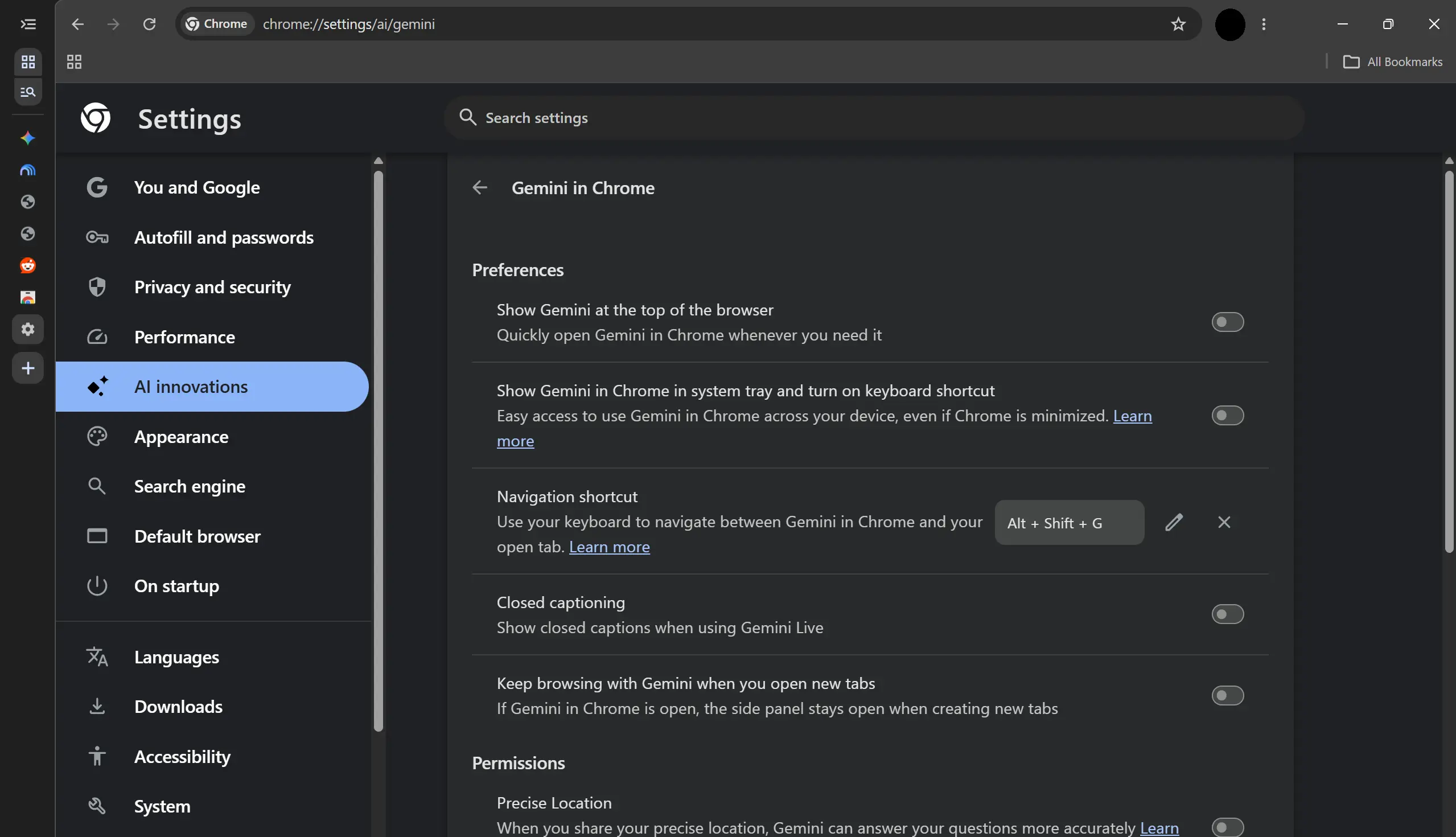
Ogni volta che l'utente esce da Chrome tramite il pulsante di chiusura nell'angolo in alto a destra, vedrà più processi Chrome ancora in esecuzione nel Task Manager di Windows. La memoria occupata da questi processi varia da circa 300 MB a 700 MB. L'utente ha quindi provato una serie di metodi comuni di risoluzione dei problemi, tra cui la disattivazione delle estensioni, l'eliminazione delle applicazioni Web installate, la cancellazione di cookie e cache, il ripristino delle impostazioni di Chrome e la disattivazione dell'accelerazione hardware, del precaricamento e delle funzioni AI lato dispositivo, ma nessuno di questi ha risolto il problema.
Ulteriori indagini hanno dimostrato che dopo aver creato un nuovo profilo Chrome senza aver effettuato l'accesso all'account, il browser è stato in grado di uscire completamente, il che ha aiutato l'utente a restringere l'ambito del problema all'impostazione Gemini. Si scopre che la funzionalità Gemini in Chrome consente agli utenti di rimanere accessibili quando il browser è ridotto a icona. Per ottenere questa funzionalità, Chrome mantiene i processi correlati in background, quindi anche se l'utente chiude la finestra del browser, questi processi continuano a essere eseguiti e occupano memoria.
Se gli utenti desiderano che Chrome venga chiuso completamente dopo la chiusura, devono disattivare questa impostazione specifica e anche l'utilizzo della memoria diminuirà. Il percorso specifico è inserire chrome://settings/ai/gemini nella barra degli indirizzi di Chrome oppure inserire in sequenza "Impostazioni", "Innovazione AI" e "Gemini in Chrome". Nella sezione Preferenze, trova l'opzione "Mostra Gemini in Chrome e attiva le scorciatoie da tastiera nella barra delle applicazioni" e disattivala.
Il documento di supporto ufficiale di Google ha precedentemente affermato che dopo che l'utente sceglie di abilitare Gemini, la funzionalità verrà aggiunta alla barra delle applicazioni di Windows e sarà possibile accedervi tramite scorciatoie da tastiera. Tuttavia, è difficile trovare le istruzioni sopra riportate nell'ultima versione della pagina di supporto. Google sembra utilizzare invece contenuti generati dall'intelligenza artificiale per guidare gli utenti a chiedere aiuto al chatbot Gemini.
Il rapporto sottolinea inoltre che i browser basati su Chromium, come Chrome ed Edge, possono riservare fino a 20 GB di spazio su disco per i modelli AI. Poiché le funzioni di intelligenza artificiale diventano sempre più una caratteristica standard dei browser, il problema dell'utilizzo della memoria di Chrome ha attirato ancora una volta l'attenzione. Chrome ha lanciato la funzione "Memory Saver" già nel 2022, che può visualizzare l'utilizzo della memoria in ciascuna scheda per aiutare gli utenti a comprendere il consumo di risorse di ciascuna pagina.
Per gli utenti interessati da questo problema, la disattivazione delle impostazioni della barra delle applicazioni e dei tasti di scelta rapida di Gemini è attualmente nota come un metodo efficace che consente a Chrome di liberare completamente la memoria dopo l'uscita.
Commenti